نحوه ی تنظیمات محتوای حساس در اینستاگرام

نحوه ی تنظیمات محتوای حساس در اینستاگرام

نحوه ی تنظیمات محتوای حساس در اینستاگرام

نمیدونم تا حالا با محتوای حساس در اینستاگرام برخورد کردی یا نه؟ اصلا میدونی معنی Sensitive content چیه؟ تنظیمات محتوای حساس در اینستاگرام رو بلدی؟ همونطور که می دونی اینستاگرام دائما در حال بهبود ویژگیهای خودشه و همیشه به امنیت کاربران اهمیت میده واسه همین هم پیش تر از این قابلیت لیمیت محتوای حساس رو عرضه کرد.

البته این موضوع به همینجا خلاصه نشد و اینستاگرام بار دیگه در آپدیت خودش تمرکز اصلیش رو روی محتوای نمایش داده شده در اکسپلور گذاشت و به کاربران این اجازه رو داد که با اعمال تنظیماتی نسبت به نمایش محتوای حساس تصمیم بگیرند حالا این تنظیمات کجاست و چجوری باید بهش دست پیدا کنی موضوعیه که میخوام در این مقاله در موردش صحبت کنم و ازت دعوت میکنم تا آخر این مقاله با ما همراه باشی چون میدونم مطالب این بخش خیلی به دردت میخوره.

محتوای حساس چیه؟

میخوام اول از یه توضیح کوتاه درباره ی محتوای حساس شروع کنم، اینستاگرام بارها اعلام کرده که به کاربرانش اجازه نمیده تا محتوای خشونت آمیز منتشر کنند و شاید دیده باشی که پست یا استوری حاوی صحنه دلخراش توسط اینستاگرام حذف میشه، این اپلیکیشن پرطرفدار تصمیم تماشای  محتوای خشونت آمیز رو به خود کاربر واگذار کرد و با قرار دادن یک کاور هشدار روی پست یا استوری اعلام کرد که احتمال داره این محتوا باعث ناراحتیت بشه پس خودت تصمیم بگیر که میخوای تماشا کنی یا نه؟

نحوه ی تنظیمات محتوای حساس در اینستاگرام

حالا این محتوای حساس شامل چیه؟! هر پست یا استوری که حاوی آزار و اذیت حیوانات ، محتوای نژاد پرستانه، تبعیض جنسیتی، پیام خشونت آمیز، استفاده ی غیر مجاز از دارو، تبلیغ اسلحه، استفاده از دخانیات، خشونت فیزیکی، زورگویی، فحش، تهدید و … باشه جزء محتوای حساس محسوب میشه.

بروز رسانی لیمیت Sensitive Content اینستاگرام

با وجود اینکه Instagram در انتشار محتوای کاربران همیشه سخت گیری های خاص خودش رو داشته اما باز هم از پا ننشست و این قابلیت رو بهبود داد چطوری؟؟!! الان بهت میگم یعنی این بار اکسپلور اینستاگرام رو هدف قرار داد؛ چون قبل از این فقط فید این اپلیکیشن هدف بود و با کاور گذاشتن روی پست و استوریهای دلخراش آدمهایی که دنبالشون کردی سعی میکرد نمایش محتوای خشونت آمیز رو به عهده خودت بذاره.

امااااا در یک بروز رسانی دیگه این امکان رو ایجاد کرد تا بتونی نسبت به نمایش یا عدم نمایش محتوای حساس اکسپلور تصمیم بگیری؛ اینطوری اگه به دنبال عدم نمایش محتوای نامناسب در اینستاگرام هستی با اعمال تغییراتی میتونی از تماشای محتوای خشونت آمیز در امان باشی.

نحوه ی لیمیت کردن محتوای حساس در اینستاگرام

در حقیت لیمیت کردن محتوای حساس یا sensitive content control یک ویژگی جدید این اپلیکیشن است که در اختیار کاربران اندروید و IOS قرار گرفته تا با آن بتونند نمایش یا عدم نمایش محتوای خشونت آمیز رو در اکسپلور مشخص کنند.

آموزش گذاشتن فیلتر Sensitive Content اینستاگرام

برای اعمال فیلتر محتوای حساس در اینستاگرام لازمه طبق مراحل زیر پیش بری.

 اول از همه اینستاگرام رو به آخرین نسخه آپدیت کن.

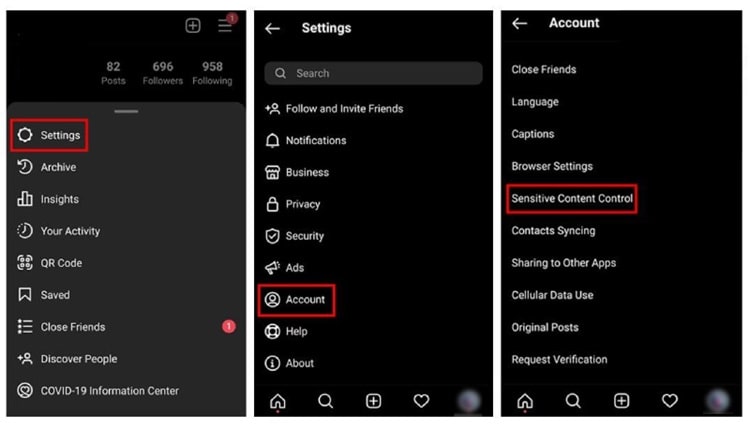
 حالا اپلیکیشن اینستاگرام رو اجرا کرده و بر روی آیکون پروفایل در پایین صفحه ضربه بزن.

 در این مرحله باید بر روی آیکون همبرگر منو یا سه خط که در بالای صفحه قرار داره ضربه بزنی.

 از بین گزینه های نشون داده شده Settings  روانتخاب کن.

 به بخش Account  وارد شو.

 حالا به دنبال گزینه ی  Sensitive Content Control باش و روی آن ضربه بزن.
نحوه ی تنظیمات محتوای حساس در اینستاگرام

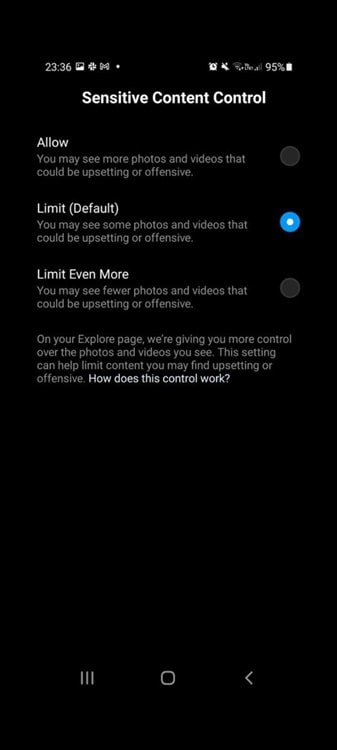
 در این مرحله یک صفحه با 3 تا گزینه بهت نشون داده میشه که در ادامه میگم هر گزینه چه کاربردی داره.

1. گزینه ی Allow

(you may see more photos and videos that could be upsetting or offensive)

این گزینه واسه کسایی خوبه که مشکلی با دیدن محتوای حساس در اکسپلور اینستاگرام ندارند و نمیخوان محتوای خشونت آمیز رو محدود کنند.

2. گزینه ی Limit (Default)

(you may see some photos and videos that could be upsetting or offensive)

این گزینه به صورت پیش فرض هم فعاله و همون ویژگی قبل از آپدیت رو داره یعنی با انتخاب این گزینه نمایش محتوای حساس از نظرت پنهان میشه و در فید اینستاگرام تماشای محتوای خشونت آمیز به عهده ی خودته.

3. گزینه ی Limit Even More

(you may see fewer photos and videos that could be upsetting or offensive)

و اما کاربرد گزینه ی سوم از چه قراره؟؟!! این گزینه محتوای حساس رو بیش از پیش برات محدود میکند. در واقع اگه میخوای با اجرای اپلیکیشن اینستاگرام هیچ محتوای ناراحت کننده ای جلوی چشمات نباشه باید این گزینه رو انتخاب کنی؛ به همین راحتی!
نحوه ی تنظیمات محتوای حساس در اینستاگرام

نحوه ی غیر فعال کردن عدم نمایش Sensitive Content

هر موقع دلت خواست محدودیت محتوای حساس رو برداری میتونی به بخش تنظیمات بری و از طریق Account  گزینه ی Sensitive Content Control رو انتخاب کنی و تیک ALLOW رو فعال کنی. اینطوری محتوای خشونت آمیز برات نشون داده میشه.

چرا کنترل محتوای حساس در دسترس من نیست؟

با وجود اینکه با قابلیت کنترل محتوای حساس اینستاگرام می تونی نمایش محتوای خشونت آمیز در فید، اکسپلور، ریلز، صفحات هشتگ و … رو کنترل کنی اما این قابلیت برای برخی از کاربران در دسترس نیست! اگر کاربری هستی که بالای 18 سال سن داری شاید بسته به منطقه هنوز این قابلیت در اختیارت قرار نگرفته باشه اما قطعا در آینده میتونی به این ویژگی دسترسی داشته و از آن استفاده کنی.

دلیل مشکل بالا نیومدن نوت اینستاگرام و حل آن

دلیل مشکل بالا نیومدن نوت اینستاگرام و حل آن

دلیل مشکل بالا نیومدن نوت اینستاگرام و حل آن

چرا نوت اینستاگرام بالا نمیاد؟ یکی از قابلیت های نسبتا جدید اینستاگرام، اضافه شدن بخش نوت در صفحه دایرکت های اینستاگرام است. این قابلیت مانند استوری اینستاگرام فقط یک روز انقضا دارد و پس از یک روز از صفحه شما پاک می شود. شما می توانید یک متن کوتاه در این بخش بنویسید تا آن را فالوورهای شما مشاهده کنند. این نوت فقط در صفحه دایرکت نمایش داده می شود. اما اگر هنوز هم شما وارد دایرکت اینستاگرام می شوید و بخش نوت برای شما فعال نشده است، باید با روش های فعالسازی آن آشنا شوید که در این مطلب به آموزش آن می پردازیم.

دلیل مشکل بالا نیومدن نوت اینستاگرام و حل آن

نوت اینستاگرام چیست و چه کاربردی دارد؟

نوت اینستاگرام یک نوشته کوتاه و مختصر است که می توانید در آن یک شعر، یک دلنوشته و یا یک اتفاق روزمره خود را بنویسید. شاید هنوز افراد زیادی با این قابلیت ارتباط خوبی برقرار نکرده باشند و همچنان متن های خود را در استوری منتشر کنند، اما به هر حال استفاده از قابلیت های جدید اینستاگرام هم می تواند برای عده ای جذابیت داشته باشد.

نمی توان نوت اینستاگرام را در افزایش فالوور موثر دانست، چون قابلیت مهمی محسوب نمی شود. اما به هر حال هر چقدر تعامل و ارتباطات خود با کاربران را افزایش دهید از نظر اینستاگرام شما کاربر مهمتری محسوب می شوید، پس بهتر است سعی کنید از این قابلیت هم استفاده کنید و با دیگران ارتباط بیشتری برقرار کنید.

قابلیت یادداشت اینستاگرام محدودیت هایی در زمینه تعداد حروف هم دارد. شما فقط می توانید 60 کاراکتر را در این بخش استفاده کنید. همچنین نوت هم مانند استوری فقط 24 ساعت باقی می ماند و پس از آن حذف می شود. این قابلیت شباهت زیادی به استاتوس واتساپ دارد که می توانید روی یادداشت بقیه پاسخی را ارسال کنید و یا دیگران روی یادداشت شما ریپلای بزنند.

چرا باید از نوت اینستا استفاده کنیم؟

مدیرعامل اینستاگرام درباره به وجود آمدن نوت اینستاگرام توضیحاتی ارائه داد و در جواب به این سوال که چرا باید از نوت استفاده کنیم و متن های خودمان را در استوری منتشر نکنیم به این موضوع اشاره داشت که شما دیگر به عکس یا تصویر و ویدئوی فوق العاده ای نیاز ندارید و خیلی ساده می توانید متن دلخواهتان را در نوت منتشر کنید. در واقع از این طریق شروع ارتباط آسان تر می شود و شما خیلی راحت با یک متن می توانید با کاربران دیگر ارتباط برقرار کنید.

چرا نوت اینستاگرام برای من بالا نمیاد؟

تا به اینجا توضیحاتی را راجع به نوت اینستاگرام بیان کردیم و شناختی نسبی نسبت به این قابلیت پیدا کردید. اما در این قسمت قصد داریم به بیان روش هایی برای حل مشکلات یادداشت اینستاگرام بپردازیم. اگر شما هم دوست دارید متنی را در این بخش منتشر کنید اما هنوز نوت اینستا را در دایرکت ها مشاهده نمی کنید، این موضوع می تواند دلایل مختلفی داشته باشد.

شاید شما نیاز به آپدیت کردن اینستاگرام داشته باشید و یا مشکلات دیگری برای اکانت شما به وجود آمده است. در ادامه راه حل هایی را برای رفع این مشکل بیان می کنیم.

چی کار کنیم نوت اینستا نمایش داده شود؟

اکثر ویژگی های جدید اینستاگرام ابتدا در برخی از کشورها فعال می شوند که معمولا در کشورهای آمریکا و اروپایی این قابلیت ها زودتر در دسترس قرار می گیرند. اما پس از مدتی این قابلیت برای همه مردم دنیا فعال خواهد شد. با توجه به اینکه حدود دو سال از انتشار این قابلیت بر روی اینستاگرام می گذرد، مطمئنا باید شما هم این قابلیت را داشته باشید، اما اگر هنوز نوت اینستا برای شما بالا نمی آید از راه هایی که در ادامه بیان می کنیم استفاده کنید.

بروزرسانی اینستاگرام

اولین راه که باید آن را امتحان کنید، به روزرسانی اینستاگرام است. شاید نسخه اینستاگرامی که روی موبایل شما نصب شده است هنوز این قابلیت را ندارد. بنابراین برای اولین راه بهتر است بروزرسانی اینستاگرام را امتحان کنید.

تبدیل اکانت به اکانت حرفه ای و بیزینسی

گاهی اوقات برخی از قابلیت های اینستاگرام فقط برای اکانت های حرفه ای فعال می شوند و اگر حساب کاربری شما معمولی و پرایوت باشد، احتمال اینکه این قابلیت را نداشته باشید زیاد است. از طریق تنظیمات اینستاگرام و بخش Switch Professional Account پیج خود را حرفه ای تبدیل کنید. پس از آن بررسی کنید و ببینید که آیا نوت به اینستاگرام اضافه شده است یا خیر.

فعالسازی وضعیت فعالیت (activity status)

یکی دیگر از راه هایی که برای بالا آمدن نوت اینستاگرام پیشنهاد می شود، فعالسازی قابلیت activity status است. برای فعالسازی این قابلیت مراحل زیر را طی کنید:

1. روی نماد پروفایل کلیک کنید، روی سه خط کلیک کنید.

2. تنظیمات را انتخاب کنید و روی حریم خصوصی کلیک کنید.

3. به سمت پایین به وضعیت فعالیت بروید و نمایش وضعیت فعالیت را علامت بزنید.

پس از انجام این مراحل به صفحه دایرکت مراجعه کنید و صفحه را رفرش کنید، احتمالا نوت اینستاگرام به صفحه اضافه شده باشد.

نصب مجدد برنامه اینستاگرام

یکی از راه هایی که معمولا برای حل تمام مشکلات تلفن همراه باید امتحان کنید، نصب مجدد برنامه مورد نظر است. شاید اختلالاتی در برنامه نصب شده وجود داشته باشد که با حذف و نصب مجدد آن مشکل حل شود. پس می توانید برای حل مشکل بالا نیامدن نوت اینستاگرام، اینستا را حذف و دوباره نصب کنید.

نتیجه گیری

چرا نوت اینستاگرام بالا نمیاد؟ در این مطلب سعی کردیم دلایل بالا نیامدن یادداشت های اینستاگرام را بررسی کنیم و روش های جدید برای حل این مشکل را بیان کنیم. اینستاگرام این قابلیت را در سال 2022 منتشر کرد تا راه ارتباطی آسانتری برای کاربران فعال کرده باشد. اگر دوست دارید از نوت اینستا استفاده کنید و این قابلیت هنوز برای شما فعال نیست، این مطلب را تا انتها مطالعه کنید.

راه حل مشکل گیر کردن پست اینستاگرام

راه حل مشکل گیر کردن پست اینستاگرام

راه حل مشکل گیر کردن پست اینستاگرام به راحتی

اینستاگرام این روزها به بخش مهمی از زندگی ما تبدیل شده و همگی ساعات زیادی را در آن سپری می کنیم. اما گاهی اوقات به دلایل مختلف ممکن است این برنامه باعث عصبانیت ما شود که یکی از آنها عدم انتشار پست و استوری است. شاید برای شما هم پیش آمده که برای انتشار یک فیلم در قالب ریلز، پست معمولی و یا استوری ساعت ها باید به صفحه گوشی خیره شوید و در انتها هم با مشکل گیر کردن در حالت Posting مواجه می شوید و نمی دانید که باید چه کار کنید. در این مطلب قصد داریم راه حل های مختلف برای مشکل گیر کردن پست اینستاگرام و یا استوری را بررسی کنیم.

راه حل مشکل گیر کردن پست اینستاگرام

راه حل مشکل گیر کردن پست و استوری اینستاگرام

به طور خلاصه اگر بخواهیم مراحل حل مشکل گیر کردن پست و استوری اینستاگرام (How to Fix It When an Instagram Story or Post Stuck at Uploading) را بررسی کنیم باید مراحل زیر را نام ببریم:

  • برنامه تغییر دهنده آی پی را چک کنید.
  • اتصال گوشی به اینترنت را چک کنید.
  • گوشی را راه اندازی مجدد کنید.
  • حالت هواپیمای گوشی را فعال و بلافاصله غیرفعال کنید.
  • اینستاگرام را باز کنید و یک استوری پست کنید.
  • دیتای موبایل و وای فای را امتحان کنید.
  • پست در حال انتظار برای منتشر شدن را لغو کنید.
  • کش اینستاگرام را پاک کنید.
  • فضای ذخیره سازی خود را بیشتر کنید.

راهکارهای حل مشکل گیر کردن در حالت Posting یا Sending استوری

از جمله مهمترین راهکارهایی که می توان برای حل مشکل گیر کردن در حالت انتشار پست یا استوری اینستاگرام می توان نامبرد باید به موارد زیر اشاره داشت:

1. تنظیمات دیتای اینستاگرام را تغییر دهید. برای انجام این کار ابتدا وارد بخش تنظیمات اینستاگرام شوید و از بخش Account، وارد بخش Mobile/Cellular Data Usage شوید و از این قسمت گزینه High resolution media را انتخاب کنید.

2. محتوایی که بر خلاف قوانین اینستاگرام است و شامل محتوای خشونت آمیز می شود را منتشر نکنید.

3. فرمت، فریم ریت، بیت ریت، حجم فایل، رزولوشن و … ویدیوی خود را بررسی کنید.

4. از انتشار محتوا به صورت پشت سر هم اقدام نکنید .

5. اینستاگرام را آپدیت و یا دوباره نصب کنید.

6. از حالت Data saving mode اینستاگرام استفاده نکنید.

7. تاریخ و زمان موبایل خود را به درستی تنظیم کنید.

8. از یک موبایل یا مرورگر وب برای انتشار محتوا استفاده کنید.

چطور مشکل عدم انتشار پست و استوری اینستاگرام را حل کنیم؟

تا به اینجای کار راه های مختلفی را به طور مختصر برای شما توضیح دادیم. اما اگر با آنها آشنایی چندانی ندارید و یا نتوانستید به کمک آنها مشکل گیر کردن در مرحله انتشار پست و استوری اینستاگرام را حل کنید با ما همراه باشید.

1. از یک برنامه تغییر دهنده آی پی معتبر برای اتصال به اینستاگرام استفاده کنید

اینستاگرام به برنامه هایی که می توانند مدام آی پی گوشی شما را تغییر دهند مشکوک می شود و قاعدتا نمی تواند درک کند که یک شخص حقیقی چرا در زمان کمی بین دو کشور جا به جا شده است. به همین دلیل هم ممکن است شما را ربات تشخیص دهد و از انتشار پست و استوری شما جلوگیری کند. به همین دلیل باید از یک برنامه معتبر برای تغییر آی پی خود استفاده کنید.

2. اتصال به اینترنت دیگری را امتحان کنید

احتمال اصلی که برای گیر کردن گوشی در حالت Posting اینستاگرام می توان در نظر گرفت، قطعی اینترنت یا ضعف آن است. در واقع اگر از یک اینترنت ضعیف برای انتشار یک ویدیوی طولانی استفاده کنید احتمال اینکه گوشی شما در حالت Posting گیر کند زیاد است. پس سعی کنید برای اولین راهکار ابتدا اینترنت خود را بررسی کنید.

3. گوشی خود را ریستارت کنید

گاهی اوقات ممکن است در عملکرد موبایل شما در بخش های مختلف اختلالی به وجود آمده باشد و با اینکه هیچ مشکلی در اتصال اینترنت شما نیست ولی باز هم پست یا استوری شما منتشر نمی شود. در این حالت بهتر است گوشی خود را یک بار راه اندازی مجدد کنید و دوباره برای انتشار محتوای خود تلاش کنید.

4. راه اندازی مجدد اینترنت موبایل

علاوه بر راه اندازی مجدد موبایل بهتر است اینترنت خود را راه اندازی مجدد کنید. برای انجام این کار در گوشی های آیفون و اندروید به روش های زیر باید عمل کنید:

ریستارت اینترنت در آیفون

1. وارد Settings شوید.

2. روی Wi-Fi ضربه بزنید و Cellular را انتخاب کنید.

3. Cellular Data  را غیرفعال کنید، صفحه را به سمت بالا بکشید و برای بسته شدن برنامه اینستاگرام، انگشت خود را به سمت بالا بکشید.

4. Cellular data  را فعال کنید.

5. Wi-Fi را فعال کنید. اینستاگرام را دوباره باز کنید و استوری ارسال کنید.

ریستارت اینترنت موبایل در اندروید

1. آیکون های Wi-Fi و Mobile Data را غیرفعال کنید.

2. در نوار ناوبری اندروید روی دکمه multitasking ضربه بزنید.

3. برنامه اینستاگرام را ببندید.

4. Wi-Fi و Mobile Data را فعال کنید. اینستاگرام را باز کنید و یک استوری پست کنید.

5. پست در حال انتشار را لغو کنید

احتمالا راهکاری که همه ما در زمان گیر کردن پست و استوری اینستاگرام در حالت Posting امتحان کرده ایم این است که ساعت ها به انتشار آن فرصت می دهیم تا زمانی که محتوای مورد نظرمان منتشر شود. اما بسیاری از اوقات متوجه می شویم که حتی با گذشت چند ساعت هنوز هم پست یا استوری ما منتشر نشده است. به همین دلیل بهتر است به جای اینکه ساعات زیادی را فرصت دهیم خیلی سریع در اولین فرصت آن را لغو و حذف کنیم. سپس دوباره شانسمان را برای انتشار محتوا امتحان کنیم.

6. حافظه کش اینستاگرام را پاک کنید

حافظه کش به سریعتر اجرا شدن اینستاگرام و باز شدن محتواهای همیشگی کمک می کند. در واقع محتوایی مانند عکس پروفایل اینستاگرام شما در حافظه کش ذخیره شده است و لازم نیست که اینستاگرام هربار آن را دانلود کند. اما گاهی اوقات حافظه کش یا همان حافظه موقت اینستاگرام پر می شود و اختلالاتی در عملکرد برنامه به وجود می آید. به همین دلیل بهتر است اگر در حالت Posting اینستاگرام گیر کردید، حافظه کش را حذف کنید.

برای انجام این کار در گوشی آیفون و اندروید از روش های زیر اقدام کنید:

حذف حافظه کش اینستاگرام در آیفون

1. وارد Settings شوید  و General را انتخاب کنید.

2. iPhone Storage  و سپس Instagram را انتخاب کنید و در نهایت Offload App را انتخاب کنید.

حذف حافظه کش اینستاگرام در اندروید

1. وارد Settings شوید و Apps و Instagram را انتخاب کنید.

2. روی Storage ضربه بزنید.

3. برای پاک کردن کش روی Clear Cache ضربه بزنید.

پس از انجام مراحل بالا کافیست اینستاگرام یک بار ببندید و دوباره باز کنید و پس از آن دوباره برای انتشار پست یا استوری اقدام کنید.

7. اینستاگرام را آپدیت کنید

اینستاگرام هم مانند دیگر برنامه ها هر چند وقت یکبار به روزرسانی می شود و نسخه جدیدی از این برنامه ارائه می شود. بسیاری از مشکلات برنامه در همین بروزرسانی ها رفع می شود و شما می توانید با بروزرسانی اینستاگرام به حل مشکل گیر کردن پست اینستاگرام در حالت Posting امیدوار باشید.

8.  از حالت Data saving mode استفاده نکنید

حالت data saver یا date saving mode در گوشی موبایل می تواند به صرفه جویی اینترنت موبایل کمک کند. به همین دلیل گاهی اوقات ممکن است این قابلیت از انتشار پست و استوری شما با بهترین کیفیت جلوگیری کند، پس بهتر است این قابلیت را از تنظیمات موبایل غیرفعال کنید.

9. به پشتیبانی اینستاگرام پیام دهید

هنگامی که با مشکلی در اینستاگرام مواجه می شوید و تمام راه حل های موجود را امتحان می کنید ولی به نتیجه دلخواه نمی رسید، آخرین راهکار برای شما کمک گرفتن از پشتیبانی اینستاگرام است. برای ارتباط با پشتیبانی اینستاگرام می توانید یکی از راه های زیر را امتحان کنید:

1. ارتباط با پشتیبانی اینستاگرام از طریق ایمیل (Support@instagram.com)

2. ارتباط با پشتیبانی اینستاگرام از طریق سایت (Help.instagarm.com)

3. ارتباط با پشتیبانی از طریق اپلیکیشن اینستاگرام (گزینه Help در بخش تنظیمات اینستاگرام)

نتیجه گیری

عدم انتشار پست و استوری و گیر کردن در حالت Posting محتوای اینستاگرام می تواند یکی از اصلی ترین مشکلاتی باشد که کاربران اینستاگرام تجربه کرده اند. اگر شما هم با این مشکل مواجه شده اید و به دنبال یک راه حل اساسی هستید این مطلب را تا انتها مطالعه کنید.

ذخیره کردن عکس در سکرت چت تلگرام

ذخيره كردن عكس در سكرت چت تلگرام

آموزش کامل ذخيره كردن عكس در سكرت چت تلگرام

شبکه پیام رسان تلگرام قابلیت های زیادی از جمله ویس چت تلگرام، ربات های پیشرفته، امکان حذف پیام به صورت دو طرفه و… را در اختیار کاربران خود قرار داده است. یکی از قابلیت های پرطرفدار این پیام رسان قابلیت سكرت چت تلگرام است. حتماً برای شما این سؤال پیش آمده که آیا بازیابی سکرت چت در تلگرام امکان پذیر است یا اینکه امکان ذخیره عکس در سکرت چت تلگرام وجود دارد. در ادامه چند روش کاربردی برای ذخیره و «ریکاوری عکسهای سكرت چت تلگرام » را معرفی خواهیم کرد.

در این مطلب قصد داریم به مبحث امنیت پیام رسان تلگرام و ویژگی های آن بپردازیم. همانطور که می دانید شبکه پیام رسان تلگرام، بستری بسیار امن برای ارسال پیام به مخاطبان بوده و از محبوبیت زیادی در بین کاربران ایرانی برخوردار است.

ذخیره کردن عکس در سکرت چت تلگرام

چرا به سكرت چت تلگرام نیاز داریم؟

همانطور که گفتیم، سکرت چت یکی از قابلیت هایی است که توسعه دهندگان این اپلیکیشن برای برقراری ارتباط خصوصی و مخفیانه آن را ایجاد کرده اند. از آنجایی که تلگرام بستری را برای حفظ حریم خصوصی کاربران فراهم کرده است، موجب شده تا افراد زیادی از این اپلیکیشن استفاده کنند. فعالیت هایی همچون ایجاد کانال آموزشی، ساخت ربات های تلگرامی و همکاری در فروش آنلاین، از جمله فعالیت هایی است که برای کسب درآمد از تلگرام انجام می شود. به همین دلیل برای حفظ امنیت کاربران فعال در این شبکه، قابلیت سکرت چت در دسته امکانات محبوب این اپلیکیشن قرار گرفته است.

یکی از حقایق تلخی که درباره فضای آنلاین وجود دارد، این است که نمی توان درباره امنیت آن با 100 درصد اطمینان پاسخ داد. زیرا برای هر نوع امنیتی یک راه نفوذی وجود دارد. اما می توان گفت امنیت تلگرام نسبت به سایر شبکه های اجتماعی بیشتر است. با این حال سازندگان خود اپلیکیشن تلگرام از کاربران خود درخواست کرده اند که اطلاعات خود را تنها برای افرادی ارسال کنند که به آن ها کاملاً اطمینان دارید.

ایجاد سكرت چت تلگرام

برای ایجاد سکرت چت کافی است به قسمت پروفایل فرد مورد نظر بروید. با کلیک بر روی علامت سه نقطه، روی گزینه Start Secret Chat کلیک کنید. زمانی که این کار را انجام دهید، یک صفحه جداگانه از صفحه چت معمولی برای شما باز می شود. تا زمانی که شخص مقابل آنلاین نشده، امکان ارسال پیام برای شما وجود نخواهد داشت. پیغام waiting for X to get online برای شما نمایش داده می شود.

شما امکان گرفتن اسکرین شات در این صفحه را ندارید؛ همچنین امکان بازیابی سکرت چت در تلگرام برای شما وجود ندارد. با زدن دکمه اسکرین شات، پیغامی با عنوان اینکه شما از چت اسکرین گرفتید ظاهر می شود و طرف مقابل می فهمد که شما قصد گرفتن اسکرین شات را داشته اید؛ پس به هیچ عنوان این کار را انجام ندهید.

ذخیره کردن عکس در سکرت چت تلگرام

چگونه عکس های سیکرت چت تلگرام را ذخیره کنیم؟

همانطور که گفتیم گرفتن اسکرین شات از صفحه «سکرت چت تلگرام» امکان پذیر نیست. اما راه های مختلفی وجود دارد که می توانید تصاویر ارسال شده در سکرت چت را ذخیره کنید. اما قبل از شرح روش ها، بهتر است چند نکته را یاد آور شویم. اگر کسی به شما اعتماد کرده و تصویری را در قسمت سکرت چت ارسال کرده، ذخیره آن کار اخلاقی نمی باشد. همچنین بهتر است تحت هر شرایطی از ارسال تصاویری که امکان سوءاستفاده از آن ها وجود دارد، خودداری کنید. با این حال در مواقعی خاص ممکن است ذخیره تصاویر ارسال شده در این قسمت، از اهمیت زیادی برخوردار باشد.

روش های ذخیره عکس در سكرت چت تلگرام

استفاده از شبیه ساز اندروید

شبیه سازهای اندروید یکی از نرم افزارهای کاربردی برای کاربردان هستند و قابلیت های زیادی دارند. با نصب یک شبیه ساز اندروید بر روی سیستم کامپیوتر خود، می توانید تلگرام را بر روی آن نصب کنید. زمانی که شخص مورد نظر عکس یا پیام خود را در سکرت چت ارسال می کند، می توانید آن را باز کنید و سپس در محیط ویندوز اسکرین شات بگیرید. از آنجایی که این نرم افزار در شبیه ساز نصب و اجرا شده، امکان اسکرین شات گرفتن توسط سیستم وجود دارد و شما می توانید عکس را ذخیره کنید.

استفاده از موبوگرام

قطعا شما در سایت های مختلف روش ریکاوری عکسهای سکرت چت تلگرام از طریق موبوگرام را مطالعه کرده اید. اما باید به شما بگوییم که این روش در حال حاضر منسوخ شده و مربوط به نسخه های قدیمی تر موبوگرم است. هر چند باید بگوییم که به طور کلی اپلیکیشن موبوگرام به هیچ عنوان اپلیکیشن امنی نمی باشد و سازندگان تلگرام نیز استفاده از آن را توصیه نمی کنند.

هر چند این اپلیکیشن دارای زبان فارسی و قابلیت های دیگری است، اما به دلیل امنیت پایین امکان هک آن وجود دارد و حریم خصوصی شما را زیر سوال می برد. پس همیشه و تحت هر شرایطی تنها از نسخه اصلی تلگرام استفاده کنید.

عکس گرفتن با یک گوشی دیگر

یکی از آسان ترین و بی دردسرترین راه  ممکن برای ذخیره عکس در سکرت چت تلگرام، گرفتن عکس از صفحه گوشی با یک گوشی دیگر است. همانطور که گفتیم امکان گرفتن اسکرین شات با گوشی وجود ندارد. بنابراین شما می توانید با استفاده از یک گوشی دیگر از صفحه مورد نظر عکس بگیرید. هر چند با این روش کیفیت عکس آنچنان زیاد نخواهد بود.

استفاده از فایل منیجر

راه دیگری که می توانید از طریق آن، «ذخیره عکس در سکرت چت تلگرام» را امتحان کنید، استفاده از فایل منیجر یا مدیریت فایل است. این اپ در تمام گوشی های اندروید وجود دارد. اگر شخصی عکسی را  در قسمت سکرت چند برای شما ارسال کرد، آن را باز نکنید و به آدرس Android>data>org.telegram.messenger در فایل منیجر خود بروید.

در این مسیر دو پوشه با نام های file و cashe وجود دارد. پوشه cashe را باز کنید، عکس ارسال شده در این پوشه قرار دارد، شما می توانید آن را کپی کرده و به جای دیگری انتقال دهید.

ذخیره کردن عکس در سکرت چت تلگرام

آیا سکرت چت تلگرام هک می شود؟

طبق گفته سازندگان تلگرام، قسمت سیکرت چت، به شکل End-to-End رمزنگاری شده و این یعنی تنها دو طرفی که قصد برقراری ارتباط با یکدیگر را دارند می توانند پیام های موجود در سکرت چت را بخوانند و هیچ فرد دیگری حتی خود اپلیکیشن تلگرام قادر به خواندن پیام ها نخواهد بود.

همچنین سکرت چت از قابلیت Self Destruct برخوردار بوده و شما با تعیین یک زمان مشخص، می توانید چت را به طور کامل از بین ببرید. با توجه به روش هایی که توضیح دادیم، امنیت صد در صدی در قسمت سکرت چت وجود ندارد، زیرا حتی با گرفتن عکس با یک گوشی دیگر امکان ذخیره پیام های شما وجود دارد.

چگونه سکرت چت تلگرام را کنسل کنیم؟

برای کنسل کردن سکرت چت کافی است در صفحه سکرت چت  آیکون سه نقطه را لمس کنید و سپس بر روی گزینه Delet Chat کلیک کنید. پس از کلیک کردن بر روی این گزینه پیام Secret Chat Cancelled برای مخاطب شما ارسال خواهد شد. تمامی پیام های ایجاد شده در این چت، پس از کنسل کردن، به طور کامل حذف خواهد شد و امکان بازیابی آن وجود ندارد.

کلام نهایی

در این مطلب، درباره سکرت چت تلگرام و نحوه ذخیره و ریکاوری عکسهای سکرت چت تلگرام صحبت کردیم. همانطور که اشاره شد، امنیت صد در صد در هیچ فضایی از نت وجود ندارد. همواره باید از ارسال محتواهایی که امکان سواستفاده از آن ها وجود دارد، خودداری کنیم.

شما می توانید در مواقع ضروی از روش های گفته شده مانند استفاده از شبیه ساز یا گرفتن عکس با یک گوشی دیگر، برای ذخیره تصاویر در سکرت چت استفاده کنید. همچنین اشاره شد که امکان هک سکرت چت در تلگرام وجود ندارد و می توان پس از حذف چت، به طور کامل تمامی اطلاعات را از بین برد.

آیا سکرت چت تلگرام یا چت مخفی تلگرام، واقعا امن است؟

امنیت صد در صدی وجود ندارد اما نسبت به چت معمولی بطور قطع می توان گفت که امن تر است.

ذخیره عکس در سکرت چت تلگرام زمانبر است؟

چند روش برای ذخیره عکس در سکرت چت تلگرام وجود دارد و بسته به اینکه کدام راه را انتخاب می کنید زمان متفاوت خواهد بود.

دی اکتیو اینستاگرام

آموزش دی اکتیو حساب اینستاگرام به صورت موقت و دائم

آموزش دی اکتیو حساب اینستاگرام به صورت موقت و دائم

زمانی که تصمیم به فعالیت در اینستاگرام می‌گیریم باید در آن اکانت خود را ایجاد کنیم اما زمانی که تصمیم می‌گیریم دیگر در آن فعالیتی نداشه باشیم، تنها با پاک کردن اپلیکیشن، اکانت ما حذف نخواهد شد. در واقع ما تنها صورت مسئله را پاک کردیم. پس چاره کار چیست؟ چگونه امکان دی اکتیو اینستاگرام را فراهم کنیم؟ در این مقاله از چوبین قرار است در مورد دی اکتیو حساب اینستاگرام به صورت موقت و همیشگی با هم صحبت کنیم. با ما همراه باشید…

دی اکتیو حساب اینستاگرام

اگر تصمیم گرفتید تنها زمان کوتاهی از اینستاگرام دور بمانید به شما حذف موقتی آن را پیشنهاد می‌کنیم در غیراینصورت اگر قصد دارید برای همیشه با این اپلیکیشن خداحافظی کنید، بهتر است سراغ حذف همیشگی و دائم آن بروید. هر کدام را بطور جداگانه با هم بررسی می‌کنیم.

غیرفعال کردن موقت اینستاگرام

این روش برای افرادی است که بطور موقت قصد غیرفعال کردن اکانت خود را داشته و بعد از مدتی تصمیم به ادامه فعالیت دارند. در این روش بعد از بازگشتت مجدد می‌توان از پیج با همان اطلاعات سابق استفاده کرد و هیچ اطلاعاتی حذف نخواهد شد. برای این منظور نمی‌توان با اپلیکیشن اقدام به حذف موقت کرد؛ بلکه باید به اینستاگرام در نسخه وب مراجعه کنید. برای این فعل، کافیست به اکانت خود در اینستاگرام وب رفته و در تنظیمات حساب کاربری خود روی گزینه Temporary Disable Account زده و آن را فعال کنید.

دی اکتیو اینستاگرام
دی اکتیو اینستاگرام

در صفحه جدیدی که باز می‌شود دو فیلد را مشاهده می‌کنیم. در فیلد اول باید دلیل غیرفعال کردن موقت اکانت اینستاگرام را وارد کنید. این فرآیند را در پنجره پاپ‌آپ تایید کنید و کار تمام است. همان لحظه یا تا ساعاتی دیگر دی اکتیو اینستاگرام بصورت موقت انجام خواهد شد. اما هر زمان که بخواهید اکانت خود را فعال کنید فقط کافیست به اپلکیشن رفته و نام کاربری و پسورد را وارد کنید تا وارد کانت اینستاگرام شده و پیج شما مجدد فعال شود.

غیرفعال کردن اینستاگرام بصورت دائم با اپلیکیشن

غیرفعال کردن دائمی اینستاگرام با کمک اپلیکیشن در گوشی شما و همچنین نسخه وب قابل اجراست. برای دی اکتیو اینستاگرام بطور دائم به منوی تنظیمات در اینستاگرام خود رفته و از این بخش روی گزینه Help بزنید. حالا در همین جایی که هستید گزینه  Help Center را انتخاب کنید.

دی اکتیو اینستاگرام
دی اکتیو اینستاگرام

در این بخش موارد متعددی وجود دارد که شما باید گزینه managing Your Account را یافته و انتخاب کنید. حال در آن Delete Your Account را پیدا کرده و انتخاب کنید. حال برای حذف کامل و دائم اکانت اینستاگرام خود گزینه  How Do I Delete My Instagram Account را پیدا کرده و انتخاب کنید. (چنانچه قصد حذف موقت را دارید از این قسمت نیز با انتخاب How Do I Temporarily Disable My Instagram Account می‌توان اقدام کرد.)

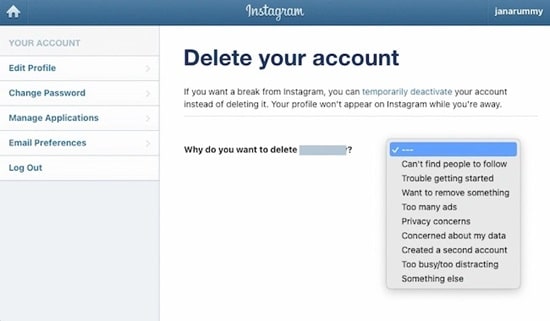
حال روی گزینه  Delete your Account Page رفته و روی آن بزنید. حالا دلیل دیلیت اکانت را از شما می‌پرسد. دلیل را انتخاب کرده و سپس رمز عبور خود را وارد کنید. حالا تنها با زدن گزینه Delete کار تمام است! اکانت شما برای همیشه حذف شد.

دی اکتیو اینستاگرام
دی اکتیو اینستاگرام

غیرفعال کردن اینستاگرام بصورت دائم با سایت

در مرورگر خود آدرس instagram.com را وارد کنید. حالا گزینه Delete Your Account را انتخاب کرده و اطلاعات حساب کاربری خود را وارد کنید. حالا در صفحه باز شده دلیل حذف اکانت را از شما می‌پرسد. آن را انتخاب کنید و مجدد رمز عبور خود را وارد کنید و حالا گزینه Delete را بزنید. درنهایت با عبارت Your account has been removed. We’re sorry to see you go مواجه می‌شوید که حاکی از حذف دائم اکانت اینستاگرام است.

نکته مهم: در دی اکتیو اینستاگرام بطور دائم نیز، مدت زمانی را برایتان مشخص کرده که اگر تا آن زمان به اکانت خود بازگردید مشکلی نخواهد بود در غیراینصورت خارج از بازه زمانی مشخص، دیگر امکان بازگشت نداشته و اکانت شما بطور دائم از دسترس خارج می‌شود.