تنظیمات سایز عکس پروفایل تلگرام

آموزش کامل تنظیمات سایز عکس پروفایل تلگرام

آموزش کامل تنظیمات سایز عکس پروفایل تلگرام

تنظیمات سایز عکس پروفایل تلگرام

اندازه عکس پروفایل تلگرام باید 512*512 باشد. زمانی که عکس مربع است و برای پروفایل استفاده میکنید مشکلی پیش نمیآید اما اگر تصویر مستطیل باشد با مشکل روبه رو خواهید شد. بنابراین بهتر است عکس را متناسب با ساز عکس تلگرام تنیظم نمایید. در ادامه نحوه تنظیم عکس پروفایل تلگرام را آموزش خواهیم داد.

                     حتما” بخون:                                  ساخت ربات اینستاگرام با سی شارپ             

تغییر سایز عکس پروفایل تلگرام

برای تغییر سایز عکس پروفایل تلگرام خود، می توانید از مراحل زیر پیروی کنید:

۱. ابتدا اپلیکیشن تلگرام را باز کنید.

۲. روی آیکون “پروفایل” در بالای سمت چپ صفحه کلیک کنید.

۳. سپس روی عکس پروفایل خود کلیک کنید تا به صفحه ویرایش پروفایل بروید.

تنظیمات سایز عکس پروفایل تلگرام

۴. در این صفحه، روی گزینه “ویرایش” کلیک کنید.

۵. حالا می‌توانید عکس پروفایل خود را از گالری دستگاه خود انتخاب کنید. بعد از انتخاب عکس، با کشیدن و جابجایی، سایز آن را تنظیم کنید.

۶. پس از تنظیم سایز، روی گزینه “ثبت” کلیک کنید تا تغییرات ذخیره شود.

نحوه تنظیمات سایز عکس پروفایل تلگرام

برای تنظیم کردن عکس مورد نظرتان میتوانید از برنامههای مختلف استفاده نمایید تا به سایز دلخواه تلگرام برسید. در ادامه چند روش برای تغییر سایز عکس به شما معرفی کردیم.

تغییر سایز با PAINT:

برای تغییر سایز با PAINT باید دکمه‌های Ctrl+W را فشار دهید.

بعد از باز شدن پنجره تیک Pixel و Maintain را فعال کنید. در دو کادر عدد 512 را وارد کنید و روی Ok بزنید و عکس را ذخیره کنید.

تغییر سایز عکس با فتوشاپ:

برای تبدیل تصویر مستطیلی به اندازه ۵۱۲ در ۵۱۲ پیکسل در فتوشاپ، مراحل زیر را دنبال کنید:

۱. ابتدا فتوشاپ را باز کنید و تصویری که قصد دارید اندازه آن را تغییر دهید را باز کنید.

۲. روی منوی “تصویر” (Image) در بالای صفحه کلیک کنید و سپس گزینه “اندازه تصویر” (Image Size) را انتخاب کنید.

۳. در پنجره‌ای که باز می‌شود، در بخش “اندازه پیکسلی” (Pixel Dimensions)، گزینه “عرض” (Width) را به ۵۱۲ پیکسل تغییر دهید. اگر ارتفاع تصویر شما نیز بیشتر از ۵۱۲ پیکسل است، می‌توانید گزینه “ارتفاع” (Height) را نیز به ۵۱۲ پیکسل تغییر دهید، در غیر اینصورت، ارتفاع تصویر به صورت خودکار تنظیم می‌شود.

۴. با فعال بودن گزینه “محافظت از تناسب ابعاد” (Constrain Proportions)، تصویر به صورت خودکار به اندازه ۵۱۲ در ۵۱۲ پیکسل تغییر می‌کند.

۵. بعد از تنظیم اندازه، روی دکمه “اعمال” (OK) کلیک کنید تا تغییرات ذخیره شود.

حالا تصویر شما به اندازه ۵۱۲ در ۵۱۲ پیکسل تغییر کرده است.

تنظیمات سایز عکس پروفایل تلگرام

تنظیمات عکس تلگرام با اینشات:

برای تغییر اندازه یک عکس به اندازه 512 در 512 پیکسل با استفاده از اینشات، مراحل زیر را دنبال کنید:

  1. ابتدا از منوی “New Post” در پایین صفحه، گزینه “Photo” را انتخاب کنید.
  2. سپس عکس مورد نظر خود را از گالری دستگاه یا با استفاده از دوربین انتخاب کنید.
  3. پس از انتخاب عکس، روی گزینه “Resize” در پایین صفحه کلیک کنید.
  4. در پنجره باز شده، اندازه عکس را به 512 در 512 پیکسل تغییر دهید.
  5. سپس با استفاده از گزینه “Save”، تغییرات را ذخیره کنید.
  6. در آخر، می توانید عکس تغییر یافته خود را با استفاده از گزینه “Share” به اشتراک بگذارید یا آن را در حافظه دستگاه خود ذخیره کنید.

در نهایت

با استفاده از روش‌های گفته شده در متن بالا به راحتی می‌توانید عکس پروفایل تلگرام خود را تنظیم نمایید. اگر سوال یا نظری دارید با ما در میان بگذارید.
فرستادن لوکیشن در روبیکا

آموزش کامل لوکیشن در نرم افزار روبیکا

آموزش کامل ارسال لوکیشن در نرم افزار روبیکا

با پیشرفت علم و تکنولوژی دیگر نیاز به فرستادن آدرس برای دیگران نیست به راحتی می‌توانید موقعیت جغرافیایی یا همان لوکیشن خود را ارسال نمایید. اما فرستادن لوکیشن در روبیکا چگونه است؟ ما در این متن به صورت مرحله به مرحله ارسال لوکیشن در روبیکا را آموزش خواهیم داد. بنابراین تا انتها با چوبین همراه باشید.

لوکیشن روبیکا

روبیکا نیز مانند دیگر برنامه‌هایی که لوکیشن را فعال کرده‌اند، ارسال وضعیت جغرافیایی را فعال کرده است. یعنی شما علاوه بر استفاده از امکانات خوب این برنامه به راحتی می‌توانید وضعیت جغرافیایی خود را برای دیگران استفاده نمایید. اما چطور می‌توان با کمک روبیکا لوکیشن ارسال کرد؟ در ادامه به صورت کامل نحوه ارسال موقعیت جغرافیایی در روبیکا را توضیح داده ایم.

فرستادن لوکیشن در روبیکا

نحوه ارسال لوکیشن روبیکا

  • به صفحه چت یا گروهی که می‌خواهید موقعیت خود را در آن ارسال نمایید، بروید.
  • در پایین صفحه روی آیکون سنجاق کاغذی کلیک کنید.
  • روی گزینه «موقعیت جغرافیایی» یا همان لوکیشن کلیک کنید.
  • حالا نقشه محلی که در آن قرار دارید روی صفحه نشان داده خواهد شد.
  • توجه داشته باشید که در این قسمت از تنظیمات لوکیشن در <strong>rubika می‌توانید موقعیت خود را به 2 شکل مختلف ارسال نمایید.

1. ارسال موقعیت مکانی فعلی من

در صورتی که روی «ارسال موقعیت مکانی فعلی من» بزنید، می‌توانید موقعیت فعلی خود را ارسال نمایید. با انتخاب این گزینه باید مدت زمان به‌ اشتراک گذاری را نیز پیش از فرستان لوکیشن در روبیکا مشخص کنید.

فرستادن لوکیشن در روبیکا

2. ارسال موقعیت مکانی انتخاب شده

در این گزینه یک موقعیت را روی نقشه مشخص و سپس روی گزینه «ارسال موقعیت مکانی انتخاب شده» بزنید.

پس از مشخص کردن گزینه و موقعیت مکانی، در صفحه بعدی لوکیشن شما در صفحه چت برای دیگران ارسال می‌شود.

درنهایت

با استفاده از لوکیشن rubika به راحتی میتوانید موقعیت مکانی خود را برای هر تعداد نفر که دوست دارید ارسال نمایید. اگر سوال یا نظری دارید با ما به اشتراک بگذارید.

تشخیص حساب‌های فیک در اینستاگرام

آموزش کامل تشخیص حساب‌های فیک در اینستاگرام

آموزش کامل تشخیص حساب‌های فیک در اینستاگرام

در سال‌های اخیر، تعداد حساب‌های فیک در اینستاگرام به سرعت در حال افزایش است. این حساب‌ها می‌توانند برای اهداف مختلفی مانند تبلیغات، انتشار اطلاعات نادرست یا حتی کلاهبرداری استفاده شوند. بنابراین، تشخیص حساب‌های فیک در اینستاگرام اهمیت زیادی دارد. در این مقاله از چوبین ، به بررسی امکان تشخیص حساب‌های فیک در اینستاگرام می‌پردازیم. همچنین، چند نکته برای تشخیص این حساب‌ها ارائه می‌دهیم.

تشخیص حساب‌های فیک اینستاگرام

اینستاگرام یکی از محبوب‌ترین شبکه‌های اجتماعی در جهان است. این پلتفرم به کاربران اجازه می‌دهد تا عکس‌ها و ویدیوهای خود را با دیگران به اشتراک بگذارند. با این حال، اینستاگرام نیز مانند هر پلتفرم دیگری، با چالش‌هایی روبرو است. یکی از این چالش‌ها، افزایش تعداد حساب‌های فیک است.

                     حتما” بخون:                                   آموزش جامع و کامل اینستاگرام             

حساب‌های فیک حساب‌هایی هستند که توسط افراد واقعی اداره نمی‌شوند. این حساب‌ها می‌توانند برای اهداف مختلفی مانند تبلیغات، انتشار اطلاعات نادرست یا حتی کلاهبرداری استفاده شوند. تشخیص حساب‌های fake در اینستاگرام اهمیت زیادی دارد.

تشخیص حساب‌های فیک در اینستاگرام

مضرات حساب فیک اینستاگرام

این حساب‌ها می‌توانند مضرات زیادی برای کاربران داشته باشند. به عنوان مثال، حساب‌های فیک می‌توانند:

  • کاربران را به خرید محصولات یا خدمات تقلبی ترغیب کنند.
  • کاربران را در معرض اطلاعات نادرست قرار دهند.
  • کاربران را با محتوای مضر مانند خشونت یا محتوای جنسی غیراخلاقی مواجه کنند.
تشخیص حساب‌های فیک در اینستاگرام

روش‌های تشخیص حساب‌های فیک

چند روش مختلف برای تشخیص حساب‌های فیک در اینستاگرام وجود دارد. در اینجا چند نمونه از این روش‌ها آورده شده است:

  • بررسی اطلاعات نمایه: اطلاعاتی مانند نام کاربری، عکس پروفایل، بیوگرافی و تعداد دنبال‌کنندگان و دنبال‌شدگان می‌تواند نشانه‌ای از اینکه یک حساب فیک است یا خیر باشد. به عنوان مثال، یک حساب فیک ممکن است دارای نام کاربری عجیب و غریب، عکس پروفایل بی‌معنی یا بیوگرافی کوتاه باشد. همچنین ممکن است تعداد زیادی دنبال‌کننده داشته باشد، اما تعداد دنبال‌شدگان کمی داشته باشد.
  • بررسی محتوای پست‌ها: محتوای پست‌های یک حساب نیز می‌تواند نشانه‌ای از اینکه فیک است یا خیر باشد. به عنوان مثال، یک حساب فیک ممکن است پست‌های زیادی با محتوای تکراری داشته باشد یا پست‌هایی با محتوای غیر واقعی یا مضر داشته باشد.
  • بررسی تاریخچه فعالیت: تاریخچه فعالیت یک حساب نیز می‌تواند نشانه‌ای از اینکه فیک است یا خیر باشد. به عنوان مثال، یک حساب فیک ممکن است تاریخچه فعالیت کوتاهی داشته باشد یا فعالیت‌های غیرعادی داشته باشد، مانند اینکه پست‌های زیادی در یک زمان کوتاه منتشر کند.

علاوه بر این، می‌توانید از ابزارهای شخص ثالث برای تشخیص حساب‌های فیک استفاده کنید. این ابزارها از الگوریتم‌های مختلف برای تجزیه و تحلیل اطلاعات نمایه، محتوای پست‌ها و تاریخچه فعالیت استفاده می‌کنند تا احتمال اینکه یک حساب فیک باشد را تخمین بزنند.

تشخیص حساب‌های فیک در اینستاگرام

نکاتی برای تشخیص حساب‌های فیک

در اینجا چند نکته برای تشخیص حساب‌های فیک در اینستاگرام آورده شده است:

  • از هوش خود استفاده کنید. اگر چیزی در مورد یک حساب به نظر شما مشکوک می‌رسد، احتمالاً هست.
  • از ابزارهای شخص ثالث استفاده کنید. ابزارهای شخص ثالث می‌توانند به شما کمک کنند تا با سرعت بیشتری حساب‌های فیک را شناسایی کنید.
  • به گزارش حساب‌های فیک کمک کنید. اگر حسابی را مشکوک می‌دانید، آن را به اینستاگرام گزارش دهید.

معرفی چند برنامه برای تشخیص حساب‌های fake اینستا

چند برنامه برای تشخیص حساب‌های فیک در اینستاگرام وجود دارد. در اینجا چند نمونه از این برنامه‌ها آورده شده است:

  • HypeAuditor: این برنامه از الگوریتم‌های مختلف برای تجزیه و تحلیل اطلاعات نمایه، محتوای پست‌ها و تاریخچه فعالیت استفاده می‌کند تا احتمال اینکه یک حساب فیک باشد را تخمین بزند.
  • InstaFollowerChecker: این برنامه به شما امکان می‌دهد تا تعداد دنبال‌کنندگان و دنبال‌شدگان یک حساب را بررسی کنید. این می‌تواند به شما کمک کند تا حساب‌هایی را که تعداد زیادی دنبال‌کننده دارند، اما تعداد دنبال‌شدگان کمی دارند، شناسایی کنید.
  • InstaFake: این برنامه از یک پایگاه داده از حساب‌های فیک استفاده می‌کند تا حساب‌های مشابه را شناسایی کند.

این برنامه‌ها می‌توانند به شما کمک کنند تا حساب‌های فیک را شناسایی کنید، اما هیچ کدام از آن‌ها کامل نیستند. همیشه احتمال دارد که یک حساب فیک را شناسایی نکنند.

تشخیص حساب‌های فیک در اینستاگرام

نتیجه‌گیری

تشخیص حساب‌های فیک در اینستاگرام کار آسانی نیست. با این حال، با استفاده از روش‌های ذکر شده در این مقاله، می‌توانید احتمال شناسایی این حساب‌ها را افزایش دهید. همچنین، با گزارش حساب‌های فیک به اینستاگرام، می‌توانید به کمک در ایجاد یک پلتفرم ایمن‌تر برای همه کمک کنید.

افزایش کیفیت ویدیو با نرم افزار Capcut

آموزش تصویری افزایش کیفیت ویدیو با نرم افزار Capcut

آموزش تصویری افزایش کیفیت ویدیو با نرم افزار Capcut

اگر از کیفیت ویدیو های خود راضی نیستید میتوانید با استفاده از یک برنامه کیفیت آن ها را بالا ببرید. خیلی از کاربران دوست دارند که این کار را خودشان در گوشی انجام دهند به همین دلیل چوبین در این مطلب قصد داریم آموزش بهترین روش افزایش کیفیت ویدیو با برنامه Capcut را به شما یاد دهیم پس تا انتهای مطلب همراه ما باشید .

         حتما” بخون:                                   آموزش حرفه ای و کامل نرم افزار اینشات

چگونه کیفیت ویدیو ها را بالا ببریم ؟

بهترین روش افزایش کیفیت video

  • ابتدا برنامه کپ کات را اجرا کنید و گزینه New Project را لمس کنید
  • از بخش Video ویدیوی موردنظر را انتخاب کنید
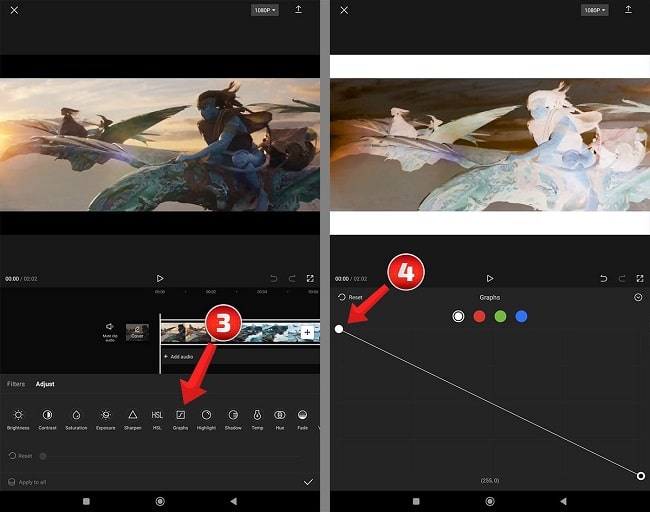
  • روی لایه ویدیو ضربه بزنید و از بخش Adjust گزینه Graph را لمس کنید

"</p

  • معیار هایی که برای 4 تا رنگ وجود دارند را برعکس کنید
  • به صفحه اول برگردید و گزینه Effects را لمس کنید

"</p

  • حالا از بخش Video Effects و قسمت Basic افکت Blur را روی تصویر قرار دهید

"</p

نکته: برای استفاده از افکت ها لازم است که فیلترشکن خود را روشن کنید
  • لایه افکت را به اندازه لایه ویدیو ادامه دهید و برای حذف تبلیغات کپ کات روی لایه مشکی ضربه بزنید و گزینه Delete را انتخاب کنید
  • با گزینه خروجی گرفتن از ویدیو یک خروجی بگیرید

"</p

  • یک پروژه جدید بسازید و ویدیوی خام اول را اضافه کنید
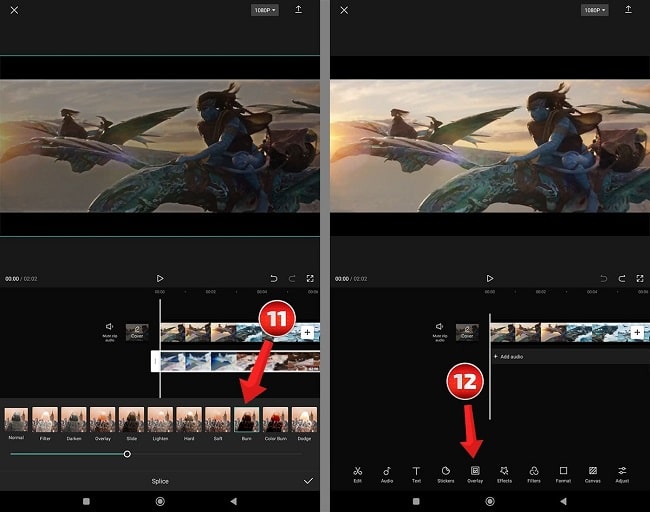
  • با استفاده از گزینه Overlay ویدیوی جدید را اضافه کنید

"</p

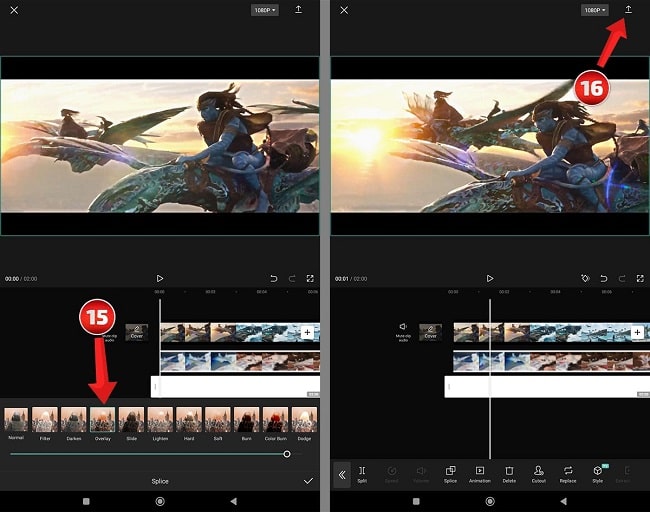
  • گزینه Splice را لمس کنید و حالت Burn را انتخاب کنید ( قدرت را روی 40 یا 50 درصد قرار دهید )

"</p

  • با گزینه Overlay یک عکس سفید را اضافه کنید

"</p

  • در نهایت از ویدیو یک خروجی بگیرید

"</p

آموزش استفاده از ریلز اینستاگرام

آموزش کامل و تصویری استفاده از ریلز اینستاگرام

آموزش کامل استفاده از ریلز اینستاگرام

این روزها همه افراد از ریلز اینستاگرام استفاده میکنند. دلیل اینکار تعامل شگفت انگیز ریلز است. ویدیوهای ریلز اینستاگرام این روزها بازدید شگفت انگیزی میگیرند . کافی است نگاهی به اکسپلور اینستاگرام خود بیاندازید، برخی از ویدیوهای ریلز کاربران بازدید میلیونی دارند .اگر طرفدار ریلز اینستاگرام هستید، در ادامه با چوبین و آموزش استفاده از ریلز اینستاگرام همراه باشید.

استفاده از reels اینستاگرام

اضافه کردن موسیقی به ریلز اینستاگرام :

  • وارد اینستاگرام خود شوید
  • از پایین صفحه گزینه مثبت را بزنید
  • حالا گزینه ریلز را انتخاب کنید
  • و بعد گزینه دوربین یا camera انتخاب کنید
آموزش Reels اینستاگرام
  • از قسمت کنار ایکون موزیک را انتخاب کنید
  • در سرچ بالا اسم اهنگ را بنویسید (مثلا ترند)
  • اهنگ را انتخاب کنید و بعد ریلز خودتان را بگیرید
آموزش Reels اینستاگرام

استفاده از اهنگ کلیپ در اکسپلور:

  • ایتدا وارد اینستاگرام شوید
  • بعد از قسمت پایین اکسپلور را انتخاب کنید
  • حالا ریلز مورد نظرتون را انتخاب کنید
  • از قسمت پایین استفاده از موزیک را بزنید
  • و حالا ریلز خودتون را بسازید
آموزش Reels اینستاگرام

بازدهی ریلز نسبت به پست اسلایدی و ویدیوهای طولانی بیشتر است و در صورتی که میخواهید پیج شما رشد خوبی را در مدت کوتاهی کسب کند کافیست به مدت یک ماه روزانه ریلز های متناسب با موضوع پیج خود منتشر کنید تا احتمال وایرال شدن آن ها بالا تر رود . بعد از دریافت نتیجه مطلوب از این روش میتوانید همچنان به انتشار ریلز ادامه دهید.