دسته: Blog

The-latest-artificial-intelligence-tools

بهترین و جدیدترین ابزارهای هوش مصنوعی

بهترین و جدیدترین ابزارهای هوش مصنوعی

در این مقاله در مورد جدیدترین ابزارهای هوش مصنوعی در زمینه تولید محتوای متنی، صوتی و تصویری صحبت کرده ایم. رویایتان را در تولید محتوا به واقعیت می رسانیم. جدیدترین ابزارهای هوش مصنوعی ابزاری است که به ماژول ها، روش ها و الگوریتم هایی اشاره دارد که کامپیوترها را قادر می سازد تا عملکردی هوشمندانه انجام دهند. هوش مصنوعی به طور گسترده ای در حوزه هایی مانند: تشخیص چهره، ترجمه زبان، تحلیل داده ها، برنامه ریزی رباتیک، تولید محتوا و سیستم های خبره استفاده می شود. ابزارهای هوش مصنوعی به طور پیوسته در حال توسعه هستند و هر روزه دستاوردهای جدیدی به روش کار هوش مصنوعی اضافه می شود. 

chatgpt

بهترین روش دریافت پاسخ بهتر از نرم افزار chatgpt چت جی پی تی

بهترین روش دریافت پاسخ بهتر از نرم افزار chatgpt با 10 تکنیک

از زمانی که OpenAI در نوامبر 2022 چت جی پی تی را به طور عمومی در دسترس قرار داد، همه در تکاپو افتادند که از آن استفاده کنند و از این موج تکنولوژی عقب نیفتند. اما خیلی افراد بعد از کمی کار با چت جی پی تی حس کردند که آنقدرها هم مفید نیست و حتی زیاد هم کاربردی نیست! ولی اشکال نه از چت جی پی تی، بلکه از نحوه کار کاربر است که نتوانسته روش صحیح کار با این ابزار را یاد بگیرد و خروجی مورد نظرش را بگیرد. در این مقاله از چوبین ، نحوه استفاده ازنرم افزار chatgpt چت جی پی تی را آموزش دادیم تا پاسخ های بهتری بگیرید.

در نوشتن دستورات خلاق باشید

از خلاقیت نترسید؛ شما می‌توانید از ChatGPT بخواهید که تقریباً در مورد هر چیزی برایتان بنویسد، چه یک رمان معمایی جنایی، چه توضیحاتی درباره سیاهچاله‌ها به زبان ساده! هنگامی که برای اولین بار ChatGPT  را باز کنید، چند پیشنهاد فوری را نیز مشاهده خواهید کرد.

دستورات خلاقانه شما روی نرم افزار chatgpt نیز تاثیر می گذارد که پاسخ های خلاقانه دهد. می‌توانید به آن بگویید که لحن خاصی داشته باشد، یا با نوع خاصی از مخاطبان صحبت کند، یا حتی با دوبیتی‌های قافیه دار پاسخ دهد.

chatgpt
chatgpt

آنقدر سوال بپرسید تا به جواب برسید

نرم افزار chatgpt می‌تواند سابقه چت را در حافظه خود نگه دارد و تا زمانی که چت را پاک نکرده اید می‌توانید درباره یک موضوع با او صحبت کنید و این صحبت را ادامه دهید. حتی می توانید پس از یک گفتگوی طولانی با چت بات، از او  بخواهید «کل حرف های ما را در 100 کلمه خلاصه کن.»

به نرم افزار ChatGPT بیشتر در مورد خود بگویید

اگر به ChatGPT بیشتر در مورد خود بگویید، می‌تواند پاسخ های بهتری بدهد. می‌توانید اطلاعاتی به او بدهید مانند اینکه در کجای دنیا هستید، چه علایقی دارید، چه کاری می‌کنید و … فقط اطلاعات خیلی شخصی را به اشتراک نگذارید.

به ChatGPT یک نقش خاص بدهید

ChatGPT زمانی بهترین عملکرد را دارد که یک نقش یا یک هویت به او بدهید و سپس دستورتان را به او بدهید (توضیح بیشتر در مورد بعدی). مثلا به او بگویید “فرض کن یک حسابدار هستی و حالا این حسابرسی ها را برای من انجام بده.”

شفاف بپرسید و هر بار فقط یک دستور به ربات بدهید

هنگامی که به نرم افزار chatgpt یک نقش دادید، حالا دستور را واضح و مشخص بنویسید تا برایتان انجام دهد. در یک پرامپت وظایف و دستورات زیادی برایش ننویسید و قدم به قدم پیش بروید. مثلا به او بگویید “فرض کن یک آشپز ایتالیایی و مسلط به غذاهای مدیترانه‌ای هستی و حالا یک رسپی شام پروتئینی خوشمزه برایم بنویس.” مهم است که دستور شما کاملا مشخص باشد و جزئیاتی که در نظر دارید را شامل شود چراکه او از ذهن شما خبر ندارد! باید اطلاعاتی که لازم دارد را به او بدهید.

یک مثال دیگر:

“فرض کن یک ایمیل مارکتر حرفه ای در یک استارتاپ فروش کفش طبی هستی و مخاطبان هدف تو فلان رده سنی و فلان علاقه‌ها را دارند که از فلان پلتفرم به عنوان شبکه اجتماعی استفاده می کنند. حالا باید یک ایمیل تبلیغاتی درباره اهمیت استفاده از این کفش‌ها بنویسی.”

chatgpt
chatgpt

دستورات خود را بر اساس خروجی های ChatGPT اصلاح کنید

اگر پاسخ نرم افزار chatgpt کاملاً آن چیزی نیست که می خواستید، دوباره به او دستور دهید! اگر خروجی اولیه با انتظارات شما مطابقت ندارد، دستور را دوباره بیان کنید، جزئیات بیشتری اضافه کنید یا درخواست خود را روشن کنید!

مثلا: «به‌عنوان کسی که عاشق رمان‌های اسرارآمیز با نقش‌های اول های زن قوی، مانند مجموعه خانم مارپل آگاتا کریستی است، می‌توانید کتاب‌های مشابه دیگری را پیشنهاد کنید. تا من لذت ببرم؟”

اطلاعات زمینه‌ای که نرم افزار chatGPT لازم دارد را به او بدهید

ممکن است لازم باشد یک سری اطلاعات زمینه‌ای مانند اطلاعات تاریخی، اولویت‌هایتان یا هر جزئیات مرتبطی که لازم است را به او بدهید تا بهتر بتواند پاسخ دهد.

مثال: اگر یک سناریو ویدیویی می خواهید، باید دقیقا به او بگویید که لازم است به چه مواردی دقت کند؛ نمونه آن را در زیر ببینید:

اگر می‌خواهید ChatGPT را در کسب‌وکار خود استفاده کنید یک فایل اماده کنید که شامل جزئیاتی در مورد اینکه چه کسی هستید، چه کاری انجام می‌دهید و هویت برند شما چیست باشد. به این ترتیب، هربار که یک کار بیزینسی با او داشتید اطلاعات را برایش جایگذاری کنید.

از خود ChatGPT راهنمایی بگیرید

جالب است نه؟ می توانید از خود چت بات بخواهید که چه پرامپت و دستوری برای کارتان مناسب است! مثلا از نرم افزار chatgpt بپرسید که چه جزئیات دیگری نیاز دارد.

«اگر بخواهم یک داستان کوتاه جنایی بنویسم، چه پرامپتی باید به تو بدهم تا بتوانی بهترین نتیجه را به من بدهی؟” وقتی که ChatGPT جواب داد، به چت بات بگویید که نظرتان درباره پاسخش چیست و چه چیزی را لازم است ویرایش کند.

وضوح و دقت را در اولویت قرار دهید

بازهم تکرار می کنیم که باید واضح و مشخص با او حرف بزنید و دقیقا چیزی که لازم دارید به او بفهمانید. ساختار و طرح کلی به هوش مصنوعی بدهید. او گفت هر چه بتوانید دستورالعمل های خود را دقیق تر کنید، خروجی آن بهتر خواهد بود.

به افعال توجه کنید

لازم است افعالی را پیدا کنید که به وضوح قصد شما را بیان می کند. به این ترتیب، هوش مصنوعی شانس بیشتری برای درک کامل درخواست شما دارد. مثال استفاده از عبارت «این را خلاصه کن» بهتر از عبارت «این را بازنویسی کن تا کوتاه‌تر باشد» است.

مودب باشید، اما دوستانه!

در حالی که کاربران ChatGPT ممکن است هرکدام لحن های متفاوتی داشته باشند، اینطور که به نظر می رسد صحبت کردن با یک لحن دوستانه و محاوره ای – گویی که با دوستتان حرف می زنید- بهترین نتایج را به همراه دارد. حتی گاهی او را تشویق کنید و بگویید کارش خوب بوده تا متوجه شود شما به چه نوع پاسخ‌هایی علاقه مند هستید و نظرتان درباره عملکرد او خوب بوده تا به همین روش ادامه دهد.

یک GPT سفارشی برای خود بسازید!

در نسخه چت جی پی تی 4 یک امکان به نام GPT builder وجود دارد که شما می توانید به یک بات اطلاعاتی دهید و او را آموزش دهید، تا طبق آموزش هایی که از شما دیده پاسخ های تخصصی تری بدهد. به طور مثال می توانید درباره موضوع “برنامه نویسی” اطلاعاتی به او بدهید و به اصطلاح عامیانه به او یک مبحث را “آموزش” دهید، که وقتی یک پرامپت تخصصی دریافت کرد،‌ مطابق با آموزش هایی که دیده پاسخ تخصصی بدهد،‌ و نه پاسخ های عمومی که تا به حال می توانست بدهد.

این موضوع آنقدر بااهمیت است که حتی کاربران می توانند این GPT های شخصی سازی شده را به فروش برسانند چراکه ممکن است دیگرانی هم در دنیا باشند که به یک ربات آموزش دیده در این موضوع به خصوص نیاز داشته باشند.

لازم به ذکر است که برای استفاده از نسخه builder و دال ای، نسبت به خرید اکانت chatgpt 4 اقدام کنید.

نکته: در تمامی مثال هایی که در بالا استفاده شد، سعی کردیم ساده ترین موارد را بیان کنیم تا درک بهتری نسبت به موضوع پیدا کنید؛ همانطور که می دانید چت جی پی تی قادر است در حوزه های مختلف به کاربران کمک کند.

آموزش کامل نحوه به اشتراک گذاری کالکشن در اینستاگرام

آموزش کامل نحوه به اشتراک گذاری کالکشن در اینستاگرام

آموزش کامل نحوه به اشتراک گذاری کالکشن در اینستاگرام

اگه عادت به ذخیره کردن پستهای مختلف در اینستاگرام داری و موقع پیدا کردن مطلب مورد نظرت میون آن همه پست ذخیره شده حساااابی گیج میشی مطالعه ی این مقاله از چوبین رو اصلا از دست نده چون خیلی به دردت میخوره میدونی چرا؟؟ چون میخوام درباره ی به اشتراک گذاری کالکشن در اینستاگرام بهت بگم پس اگه اصلا نمیدونی کالکشن چیه و چطوری میتونی بسازی و به اشتراک بذاریش بزن بریم…

Collection در اینستاگرام چیست؟

خُب دیگه بریم سر وقت اصل مطلب؛ حتما واست پیش آمده که موقع گشت و گذار در اینستاگرام پستی توجهت رو جلب کرده و دوست داری بعدا دوباره آن را ببینی، خوشبختانه اینستاگرام امکان ذخیره و نشان کردن پستها را فراهم کرده و با این قابلیت میتونی هر پستی که به نظرت کاربردی بود و خوشت اومد رو ذخیره کنی حالا این قابلیت جذاب به همین جا خلاصه نمیشه و اینستاگرام واسه جلوگیری از سردرگمی و شلوغ شدن پستهای ذخیره شده است.

اینکه بتونی خیلی راحت تر پست مورد نظرت رو بین سیلی از پستهایی که ذخیرشون کردی پیدا کنی ویژگی ساخت کالکشن در اینستاگرام رو رونمایی کرده، با این قابلیت میتونی پستهای ذخیره شده را در پوشه های شخصی ذخیره کنی و هر موقع که دلت خواست با باز کردن پستهای ذخیره شده در Instagram و انتخاب کالکشن مورد نظرت، پستی که دنبالشی رو به راحتی پیدا کنی دیگه بهتر و راحت تر از این چی میخوااااای؟ 

 چگونه یک Collection جدید ایجاد کنیم؟

ببین حالا که با Collection اینستا آشنا شدی میخوام در ادامه بهت یاد بدم که چطوری میتونی یک کالکشن جدید بسازی واسه اینکار کافیه طبق مراحل زیر پیش بری:

☑ اپلیکیشن اینستاگرام را اجرا کن.

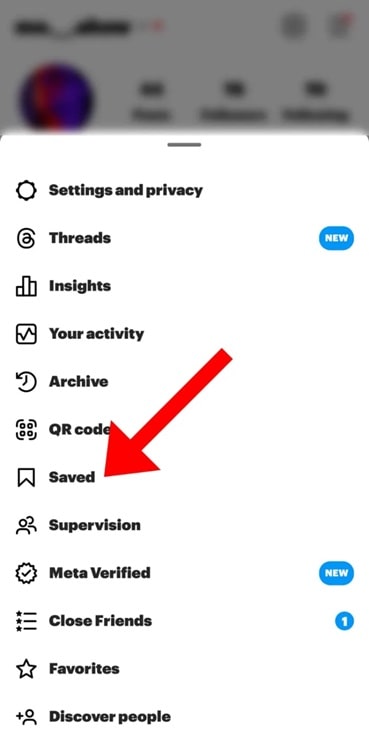
☑ اکنون روی آیکون سه خط بالای صفحه ضربه زده و در منوی باز شده گزینه ی Saved را انتخاب کن.

آموزش کامل نحوه به اشتراک گذاری کالکشن در اینستاگرام

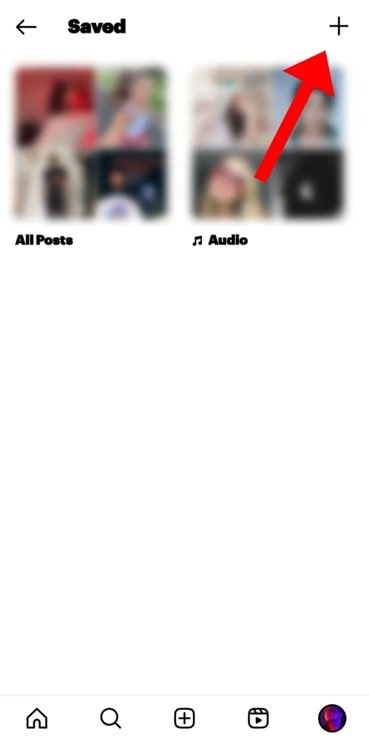
☑ در این صفحه میتونی همه ی پستهایی که قبلا ذخیره کردی رو ببینی.

☑ حالا روی آیکون (+) ضربه بزن.

آموزش کامل تنظیم محدودیت زمانی استفاده از اینستاگرام-

☑ از بین پستهای ذخیره شده آنهایی که میخوای واسشون کالکشن جدید بسازی رو انتخاب کن.

☑ روی دکمه ی Next کلیک کن.

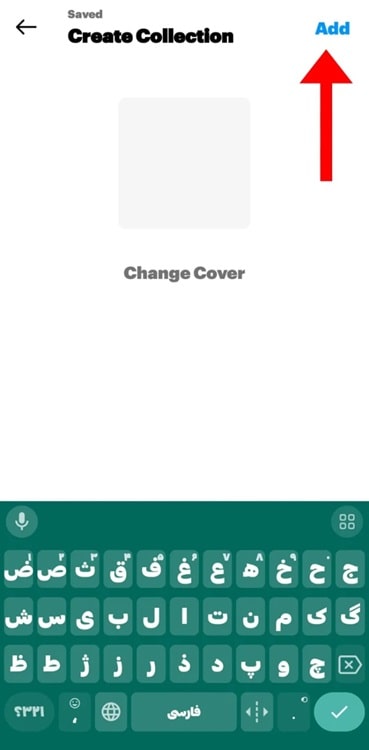
☑ حالا میرسیم به تعیین نام، در این بخش باید واسه کالکشن یک اسم انتخاب کنی. بهت پیشنهاد میکنم اسمی بذاری که مربوط به پستهای کالکشن باشه چون بعدا خیلی راحت بهش دسترسی پیدا میکنی، مثلا کالکشن fun که پر از پست های خنده دار و سرگرم کننده است انتخاب خوبیه.

☑ در این مرحله میتونی یک کاور هم با تصاویر و ویدئوهای ذخیره شده انتخاب کنی.

☑ در آخر روی دکمه ی Add ضربه بزن و تماااااام…

آموزش کامل تنظیم محدودیت زمانی استفاده از اینستاگرام-

چگونه Collection خود را با دیگران به اشتراک بذارم؟

حالا که یاد گرفتی چطوری کالکشن بسازی اگه میخوای Instagram Collection خودت رو با دوستات در اینستاگرام به اشتراک بذاری باید مراحل زیر رو به ترتیب انجام بدی:

☑ اول از همه کالکشن مورد نظرت رو باز کن.

☑ روی آیکون سه نقطه ی بالای صفحه سمت راست ضربه بزن.

☑ حالا گزینه ی Share the Collection رو انتخاب کن؛ به همین راحتی…! 

 افزودن پست جدید به Collection اینستاگرام

حالا میدونی اگه از یک پستی خوشت اومد و خواستی آن رو در یکی از کالکشنها ذخیره کنی باید چیکار کنی؟ بیا تا بهت بگم؛ واسه اینکار طبق مراحل زیر پیش برو…

☑ پستی که میخوای به کالکشن اضافه کنی رو انتخاب کن.

☑ حالا روی آیکون پرچم که در پایین صفحه سمت راست پست مورد نظر میبینی ضربه بزن.

آموزش کامل تنظیم محدودیت زمانی استفاده از اینستاگام-4
آموزش کامل تنظیم محدودیت زمانی استفاده از اینستاگرام-

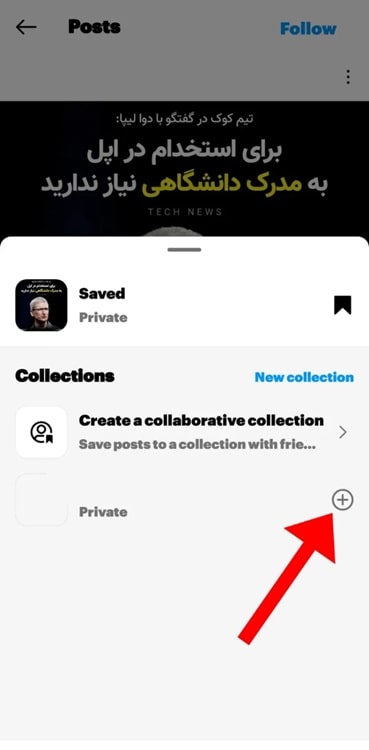
☑ با ضربه زدن و نگه داشتن روی آیکون پرچم میتونی کالکشنهای مختلفی که قبلا ایجاد کردی رو ببینی؛ علاوه بر این میتونی واسه عکسی که انتخاب کردی کالکشن جدیدی ایجاد کنی واسه اینکار کافیه روی آیکون (+) ضربه زده و یک کالکشن جدید بسازی.


آموزش کامل تنظیم محدودیت زمانی استفاده از اینستاگرام

☑ در آخر هم روی دکمه ی Done ضربه بزن و کار تمومههههه.

☑ با این کار میتونی پستی که در Collection ذخیره کردی رو ببینی.

 مدیریت Collection اینستاگرام (حذف و تغییر نام)

اگه میخوای اسم کالکشنهایی که ایجاد کردی رو تغییر داده یا آنها رو حذف کنی کافیه طبق مراحل زیر پیش بری:

☑ بر روی آیکون پروفایل ضربه بزن.

☑ روی آیکون سه خط تپ کن و در منوی باز شده گزینه ی Saved رو انتخاب کن.

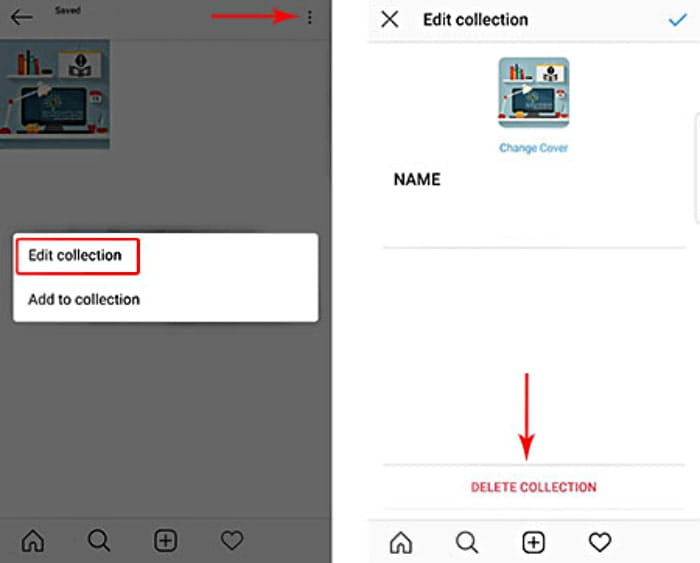
☑ حالا کالکشنی که میخوای اسمش رو عوض کرده یا حذفش کنی رو انتخاب کن.

☑ روی آیکون سه نقطه بالای صفحه ضربه بزن.

☑ واسه تغییر نام و کاور کالکشن در پنجره ی باز شده گزینه ی Edit Collection رو انتخاب کن.

آموزش کامل تنظیم محدودیت زمانی استفاده از اینستاگرام

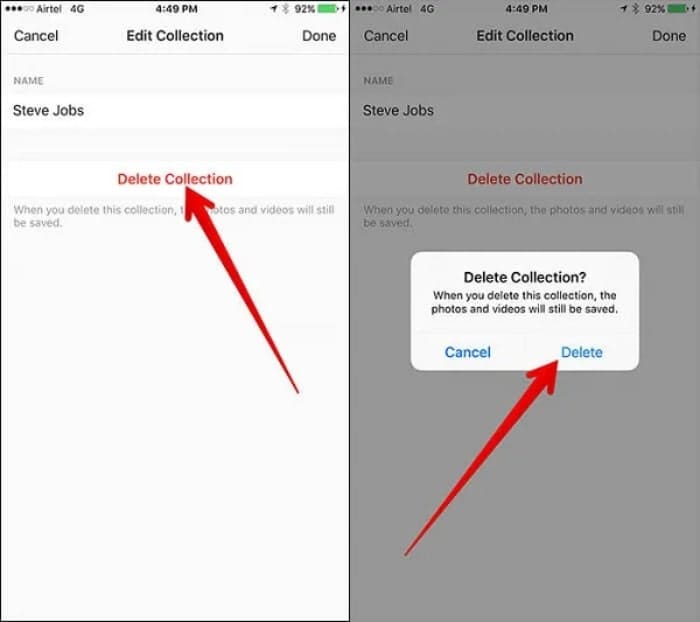
☑ برای حذف کالکشن گزینه ی Edit Collection رو انتخاب کرده و در صفحه ی جدید گزینه ی Delete Collection رو لمس کن.

آموزش کامل نحوه به اشتراک گذاری کالکشن در اینستاگرام

⚠ راستی یادت باشه با حذف کالکشن تمامی پستهایی که در آن Collection قرار داشتند حذف خواهند شد.


آموزش کامل تنظیم محدودیت زمانی استفاده از اینستاگرام

آموزش کامل تنظیم محدودیت زمانی استفاده از اینستاگرام

تنظیم محدودیت زمانی در اینستاگرام

اگه جزء کاربرانی هستی که با ورود به اپلیکیشن اینستاگرام بعد از مدتی به خودت میای و میبینی ساعتهای طولانی مشغول تماشای پست های مختلف هستی وقتشه که نحوه ی تنظیم محدودیت زمانی استفاده از اینستاگرام رو یاد بگیری، در اینکه اپلیکیشن اینستاگرام خیلییییی محبوبه شکی نیست اما خُب وجود کلیپهای متنوع باعث میشه فرصت خیلی دیگه از فعالیتها ازت گرفته بشه واسه همین میتونی با مدیریت صحیح به خوبی از این برنامه ی محبوب استفاده کنی؛ پس اگه دوست داری نحوه ی تنظیم محدودیت زمانی در اینستاگرام رو یاد بگیری تا آخر این مقاله از چوبین با من همراه باش.

چگونه زمان استفاده از اینستاگرام را محدود کنیم؟

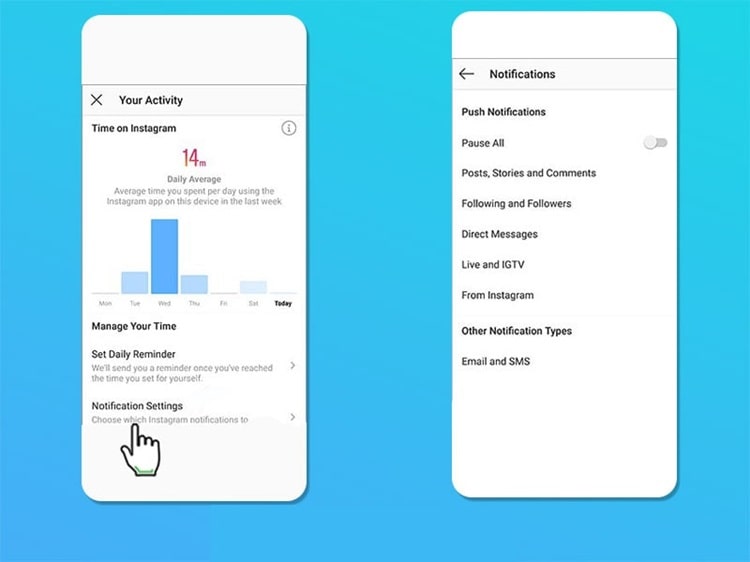
میتونی با 2 روشSet Daily Reminder  و Notification Settings  در بخش Your Activity مدت زمان حضور در اینستاگرام رو محدود و پیگیری کنی، حالا در ادامه به صورت کامل این دو روش رو بهت یاد میدم.

کنترل فعالیت در اینستاگرام با قابلیت Set Daily Reminder 

اگه میخوای با این روش فعالیتت رو در Instagram مدیریت و کنترل کنی کافیه طبق مراحل زیر پیش بری:

 اول از همه اپلیکیشن اینستاگرام رو آپدیت کن.

 حالا بر روی آیکون پروفایل ضربه بزن.

 آیکون سه خط بالای صفحه رو لمس کن.

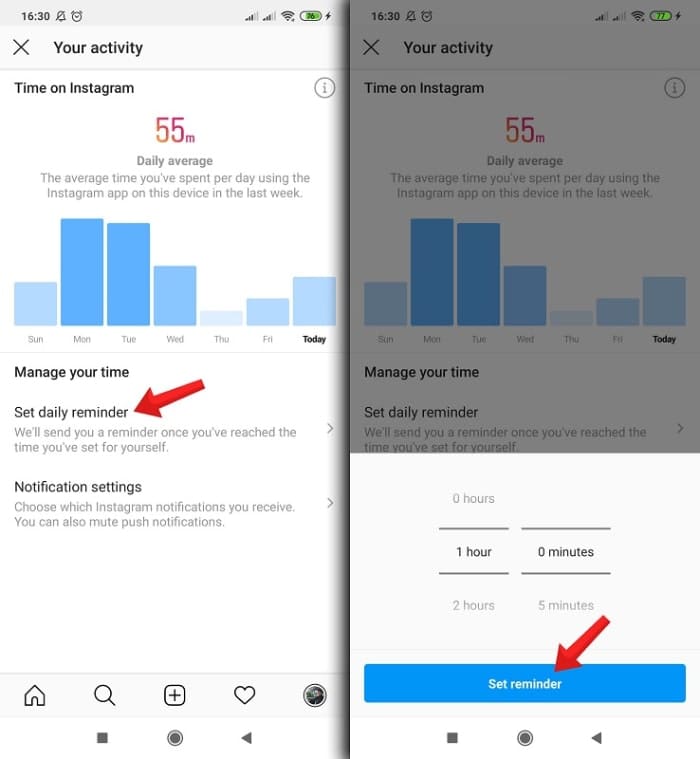
 از منوی نمایش داده شده روی گزینه ی your activity تپ کن.

آموزش کامل تنظیم محدودیت زمانی استفاده از اینستاگرام

✍ در بخش بالای صفحه میتونی میانگین زمانی که در این برنامه صرف میکنی رو ببینی؛ تازه یک نمودار هفتگی هم وجود داره که نشون میده کدوم روزها بیشتر و کدوم روزها کمتر وقتت رو صرف استفاده از این برنامه کردی.

 حالا باید در صفحه ی نمایش داده شده گزینه ی Set Daily Reminder رو واسه تنظیم ساعت فعالیت اینستاگرام در ایفون و اندروید انتخاب کنی.

 در این مرحله باید زمانی رو واسه حضور در این برنامه مشخص کنی؛ تفاوتی نداره زمان کوتاهی رو انتخاب میکنی یا مدت زمان طولانی.

 بعد از مشخص کردن ساعت و دقیقه ای که میخوای از این برنامه استفاده کنی بر روی دکمه ی Set Reminder ضربه بزن.

آموزش کامل تنظیم محدودیت زمانی استفاده از اینستاگرام

 حالا میدونی با این کاری که انجام دادی چی میشه؟؟! اگه بیشتر از این مدت زمانی که مشخص کردی در این اپلیکیشن مشغول گشت و گذار شده باشی اینستاگرام یک اعلان ویژه واست میفرسته و آگاهت میکنه که دیگه بسه گوشی  رو بذار کنار و برو سراغ کارهای دیگه… در واقع دریافت این اعلان از نشانه های محدود شدن فعالیت در اینستاگرام است.

محدود کردن فعالیت در Instagram با تنظیمات اعلان

یکی از دلایلی که شاید واسه سر زدن به این اپلیکیشن وسوسه بشی دریافت اعلانهای مختلفه واسه همین هم میتونی  قابلیت Notification Settings فعالیتت رو در این اپلیکیشن محدود کنی، حالا واسه سفارشی سازی اعلان های Instagram باید بعد از آپدیت اپلیکیشن طبق مراحل زیر پیش بری:

 اپلیکیشن رو اجرا کرده و روی آیکون پروفایل تپ کن.

 حالا روی آیکون سه خط بالای صفحه ضربه بزن.

 از منوی باز شده روی گزینه ی your activity ضربه بزن.

 در این مرحله باید گزینه ی Notification Settings رو انتخاب کنی.

 الان دیگه وارد بخش اعلانهای اینستاگرام شدی و میتونی تنظیمات مربوط به هر بخش رو سفارشی سازی کنی.

✅Pause All : غیرفعال شدن تمامیNotification  واسه مدتی.

✅Posts, Stories and Comment: غیرفعال یا محدود کردن اعلانهای لایک، کامنت، تگ، پست و استوری.

✅Following and Followers : غیرفعال یا محدود کردن اعلانهای فالوور جدید، پذیرفته شدن درخواست فالو، منشن شدن در بیو، درخواست عضویت و درخواست ارسال پیام.

✅Direct Messages : محدود یا غیرفعال کردن Notification  های ویدیو چت و پیام های دایرکت.

✅Live and IGTV : محدود یا غیرفعال کردن اعلانهای مربوط به لایو و IGTV.

✅From Instagram : غیرفعال یا محدود کردن نوتیفیکیشنهای یادآوری، درخواست پشتیبانی و ارائه ی محصول جدید.

✅Email and SMS Notifications : محدود یا غیرفعال کردن اعلانهای ایمیل و پیامک های دریافتی از طرف اینستاگرام.

آموزش کامل تنظیم محدودیت زمانی استفاده از اینستاگرام

سوالات متداول درباره ی کنترل فعالیت اینستاگرام:

❓ در ادامه به یکسری از رایجترین سوالات درخصوص محدود کردن activity اینستاگرام پاسخ دادم، مطالعه ی این قسمت رو از دست نده شاید به جواب سوالت برسی…   

بهترین نرم افزار محدود کننده استفاده از اینستاگرام چیه؟

اگه دنبال نرم افزار واسه کنترل و محدود کردن فعالیت در اینستا هستی میتونی از نرم افزارهای Stay focused، QualityTime و Over-Use Reminder استفاده کنی.

چگونه زمان فعالیت در اینستاگرام را بفهمیم؟

اپلیکیشن اینستاگرام رو اجرا کن و در صفحه ی پروفایل روی آیکون بالای صفحه ضربه بزن و از منوی باز شده گزینه ی Your activity رو انتخاب کن؛ میتونی واسه مشاهده ی میزان فعالیتت در این اپلیکیشن و اینکه متوجه بشی چقدر زمان صرف گشت و گذار در اینستاگرام کردی گزینه ی Time Spent  (تایم اسپند اینستاگرام) رو انتخاب کنی.

چرا قابلیت your activity در اینستاگرامم نیست؟

اگه این قابلیت رو در اینستاگرام پیدا نمیکنی حتما اپلیکیشن رو آپدیت کن. واسه به روز رسانی هم که دیگه میدونی اگه کاربر اندروید هستی گوگل پلی و اگه از سیستم عامل IOS استفاده میکنی اپ استور کمکت میکنه.

چگونه محدودیت زمانی اینستاگرام را برداریم؟

میتونی طبق همین روشهایی که بهت یاد دادم از بخش Set Daily Reminder و قسمت تنظیم ساعت اینستاگرام در اندروید و آیفون زمان و ساعت رو روی صفر بذاری یا تنظیماتی که روی اعلانها انجام دادی به حالت اولیه برگردونی.

میانگین استفاده از اینستاگرام در ایران چقدره؟

طبق آمار منتشر شده تعداد کاربران فعال اینستاگرام در ایران به 24 میلیون کاربر رسیده و این نشون میده که حدود 29 درصد از مردم ایران دارن از این شبکه ی اجتماعی استفاده می کنند.

نحوه ی تنظیمات محتوای حساس در اینستاگرام

نحوه ی تنظیمات محتوای حساس در اینستاگرام

نحوه ی تنظیمات محتوای حساس در اینستاگرام

نمیدونم تا حالا با محتوای حساس در اینستاگرام برخورد کردی یا نه؟ اصلا میدونی معنی Sensitive content چیه؟ تنظیمات محتوای حساس در اینستاگرام رو بلدی؟ همونطور که می دونی اینستاگرام دائما در حال بهبود ویژگیهای خودشه و همیشه به امنیت کاربران اهمیت میده واسه همین هم پیش تر از این قابلیت لیمیت محتوای حساس رو عرضه کرد.

البته این موضوع به همینجا خلاصه نشد و اینستاگرام بار دیگه در آپدیت خودش تمرکز اصلیش رو روی محتوای نمایش داده شده در اکسپلور گذاشت و به کاربران این اجازه رو داد که با اعمال تنظیماتی نسبت به نمایش محتوای حساس تصمیم بگیرند حالا این تنظیمات کجاست و چجوری باید بهش دست پیدا کنی موضوعیه که میخوام در این مقاله در موردش صحبت کنم و ازت دعوت میکنم تا آخر این مقاله با ما همراه باشی چون میدونم مطالب این بخش خیلی به دردت میخوره.

محتوای حساس چیه؟

میخوام اول از یه توضیح کوتاه درباره ی محتوای حساس شروع کنم، اینستاگرام بارها اعلام کرده که به کاربرانش اجازه نمیده تا محتوای خشونت آمیز منتشر کنند و شاید دیده باشی که پست یا استوری حاوی صحنه دلخراش توسط اینستاگرام حذف میشه، این اپلیکیشن پرطرفدار تصمیم تماشای  محتوای خشونت آمیز رو به خود کاربر واگذار کرد و با قرار دادن یک کاور هشدار روی پست یا استوری اعلام کرد که احتمال داره این محتوا باعث ناراحتیت بشه پس خودت تصمیم بگیر که میخوای تماشا کنی یا نه؟

نحوه ی تنظیمات محتوای حساس در اینستاگرام

حالا این محتوای حساس شامل چیه؟! هر پست یا استوری که حاوی آزار و اذیت حیوانات ، محتوای نژاد پرستانه، تبعیض جنسیتی، پیام خشونت آمیز، استفاده ی غیر مجاز از دارو، تبلیغ اسلحه، استفاده از دخانیات، خشونت فیزیکی، زورگویی، فحش، تهدید و … باشه جزء محتوای حساس محسوب میشه.

بروز رسانی لیمیت Sensitive Content اینستاگرام

با وجود اینکه Instagram در انتشار محتوای کاربران همیشه سخت گیری های خاص خودش رو داشته اما باز هم از پا ننشست و این قابلیت رو بهبود داد چطوری؟؟!! الان بهت میگم یعنی این بار اکسپلور اینستاگرام رو هدف قرار داد؛ چون قبل از این فقط فید این اپلیکیشن هدف بود و با کاور گذاشتن روی پست و استوریهای دلخراش آدمهایی که دنبالشون کردی سعی میکرد نمایش محتوای خشونت آمیز رو به عهده خودت بذاره.

امااااا در یک بروز رسانی دیگه این امکان رو ایجاد کرد تا بتونی نسبت به نمایش یا عدم نمایش محتوای حساس اکسپلور تصمیم بگیری؛ اینطوری اگه به دنبال عدم نمایش محتوای نامناسب در اینستاگرام هستی با اعمال تغییراتی میتونی از تماشای محتوای خشونت آمیز در امان باشی.

نحوه ی لیمیت کردن محتوای حساس در اینستاگرام

در حقیت لیمیت کردن محتوای حساس یا sensitive content control یک ویژگی جدید این اپلیکیشن است که در اختیار کاربران اندروید و IOS قرار گرفته تا با آن بتونند نمایش یا عدم نمایش محتوای خشونت آمیز رو در اکسپلور مشخص کنند.

آموزش گذاشتن فیلتر Sensitive Content اینستاگرام

برای اعمال فیلتر محتوای حساس در اینستاگرام لازمه طبق مراحل زیر پیش بری.

 اول از همه اینستاگرام رو به آخرین نسخه آپدیت کن.

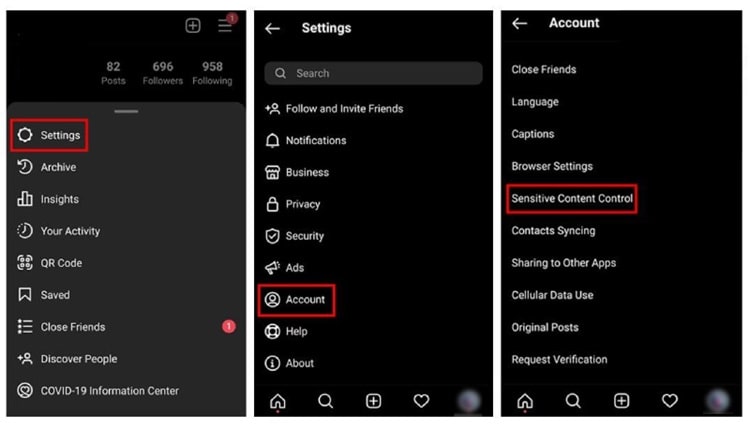
 حالا اپلیکیشن اینستاگرام رو اجرا کرده و بر روی آیکون پروفایل در پایین صفحه ضربه بزن.

 در این مرحله باید بر روی آیکون همبرگر منو یا سه خط که در بالای صفحه قرار داره ضربه بزنی.

 از بین گزینه های نشون داده شده Settings  روانتخاب کن.

 به بخش Account  وارد شو.

 حالا به دنبال گزینه ی  Sensitive Content Control باش و روی آن ضربه بزن.

نحوه ی تنظیمات محتوای حساس در اینستاگرام

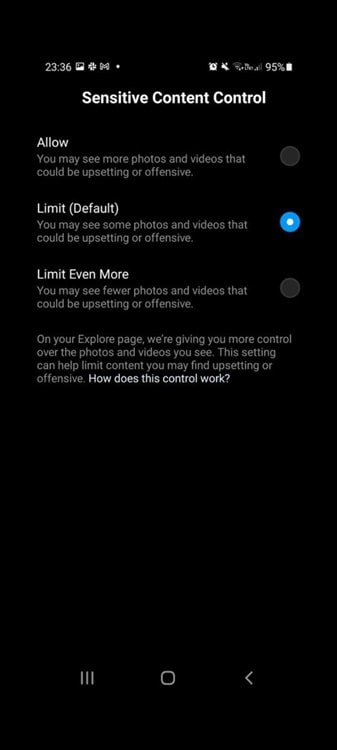
 در این مرحله یک صفحه با 3 تا گزینه بهت نشون داده میشه که در ادامه میگم هر گزینه چه کاربردی داره.

1. گزینه ی Allow

(you may see more photos and videos that could be upsetting or offensive)

این گزینه واسه کسایی خوبه که مشکلی با دیدن محتوای حساس در اکسپلور اینستاگرام ندارند و نمیخوان محتوای خشونت آمیز رو محدود کنند.

2. گزینه ی Limit (Default)

(you may see some photos and videos that could be upsetting or offensive)

این گزینه به صورت پیش فرض هم فعاله و همون ویژگی قبل از آپدیت رو داره یعنی با انتخاب این گزینه نمایش محتوای حساس از نظرت پنهان میشه و در فید اینستاگرام تماشای محتوای خشونت آمیز به عهده ی خودته.

3. گزینه ی Limit Even More

(you may see fewer photos and videos that could be upsetting or offensive)

و اما کاربرد گزینه ی سوم از چه قراره؟؟!! این گزینه محتوای حساس رو بیش از پیش برات محدود میکند. در واقع اگه میخوای با اجرای اپلیکیشن اینستاگرام هیچ محتوای ناراحت کننده ای جلوی چشمات نباشه باید این گزینه رو انتخاب کنی؛ به همین راحتی!

نحوه ی تنظیمات محتوای حساس در اینستاگرام

نحوه ی غیر فعال کردن عدم نمایش Sensitive Content

هر موقع دلت خواست محدودیت محتوای حساس رو برداری میتونی به بخش تنظیمات بری و از طریق Account  گزینه ی Sensitive Content Control رو انتخاب کنی و تیک ALLOW رو فعال کنی. اینطوری محتوای خشونت آمیز برات نشون داده میشه.

چرا کنترل محتوای حساس در دسترس من نیست؟

با وجود اینکه با قابلیت کنترل محتوای حساس اینستاگرام می تونی نمایش محتوای خشونت آمیز در فید، اکسپلور، ریلز، صفحات هشتگ و … رو کنترل کنی اما این قابلیت برای برخی از کاربران در دسترس نیست! اگر کاربری هستی که بالای 18 سال سن داری شاید بسته به منطقه هنوز این قابلیت در اختیارت قرار نگرفته باشه اما قطعا در آینده میتونی به این ویژگی دسترسی داشته و از آن استفاده کنی.

کنترل گوشی دیگران

دانلود نرم افزارهای پیشنهادی

کنترل گوشی دیگران از راه دور

دانلود

آموزش جامع اینستاگرام

دانلود

جهت اطلاع از نرم افزارهای جدید ایمیل خود را وارد نمایید

با سپاس فراوان از عضویت شما گروه چوبین