آموزش انتقال اطلاعات واتساپ از اندروید به آیفون

آموزش کامل انتقال اطلاعات واتساپ از اندروید به آیفون

آموزش کامل انتقال اطلاعات واتساپ از اندروید به آیفون

واتس اپ حاوی برخی از ارزشمندترین خاطرات ما، گروه های کاری و خانوادگی مهم، برخی اطلاعات ضروری شرکتی و غیره است. و خدا نکند اگر تمام بک آپ های واتس اپ خود را از دست بدهید، همه چیز از بین می رود. اطمینان از اینکه چت‌ها و رسانه‌های واتس‌اپ شما پشتیبان‌گیری می‌شوند بسیار مهم است، به‌خصوص زمانی که به دستگاه جدیدی تغییر می‌دهید. اگر هر دو دستگاه شما بر روی یک سیستم عامل کار می کنند، انتقال داده های شما یک فرآیند ساده است. با این حال، هنگامی که از یک دستگاه Android به یک دستگاه iOS تغییر گوشی می دهید، همه چیز گیج کننده می شود. در این آموزش از چوبین انتقال اطلاعات واتساپ از اندروید به آیفون به شما نشان خواهیم داد که چگونه به راحتی اطلاعات واتس اپ را از اندروید به آیفون منتقل کنید.

آموزش انتقال اطلاعات واتساپ از اندروید به آیفون

متأسفانه، WhatsApp هیچ روش داخلی برای انتقال آسان داده ها در بین سیستم عامل ها ندارد. اما خوشبختانه راه‌حل‌هایی برای این کار نیز وجود دارد. در اینجا یک راهنمای گام به گام برای شما آورده ایم.

نحوه انتقال اطلاعات بین دو دستگاه

قبل از شروع فرآیند انتقال، مطمئن شوید که آیفون کاملاً نو است یا ریست شده است. علاوه بر این، هر دو دستگاه اندورید و آی او اس شما باید به یک منبع برق وصل شده و به یک شبکه Wi-Fi متصل شوند.

لینک در برنامه از کافه بازار

کاربران اندرویدی می توانند از اپلیکیشن “Move to iOS” برای انتقال داده های خود به دستگاه جدید iOS استفاده کنند. با این حال، لطفاً توجه داشته باشید که اطلاعات تاریخچه تماس و پرداخت واتس‌اپ منتقل نمی‌شوند. این مراحل را دنبال کنید تا داده های خود را با موفقیت جابجا کنید:

  • برنامه «Move to iOS» را روی دستگاه اندرویدی خود نصب کنید و دستورات ظاهر شده روی صفحه را دنبال کنید.
  • یک کد در آیفون شما نمایش داده می شود. وقتی از شما خواسته شد کد را در دستگاه اندرویدی خود وارد کنید.
  • “ادامه” را فشار دهید و دستورات اضافی را دنبال کنید.
آموزش انتقال اطلاعات واتساپ از اندروید به آیفون
  • در صفحه «انتقال داده»، روی «WhatsApp» ضربه بزنید و سپس «شروع» را فشار دهید. واتس‌اپ اکنون داده‌ها را برای صادرات آماده می‌کند و پس از آماده شدن داده‌ها، از تلفن Android خود خارج می‌شوید.
  • برای بازگشت به برنامه «Move to iOS» روی «بعدی» کلیک کنید. سپس، روی «ادامه» ضربه بزنید و منتظر بمانید تا برنامه تأیید کند که انتقال کامل شده است.آخرین نسخه واتس اپ را از اپ استور دانلود کنید. با استفاده از همان شماره تلفن مورد استفاده در دستگاه قدیمی خود وارد شوید.
  • هنگامی که دستور “شروع” ظاهر شد، روی آن کلیک کنید و اجازه دهید فرآیند تکمیل شود.پس از تکمیل فرآیند فعال سازی، تمام اطلاعات واتس اپ شما در آیفون جدید قابل مشاهده خواهد بود.

نکات کلیدی که باید به خاطر بسپارید

  • تا زمانی که یک نسخه پشتیبان iCloud ایجاد نکنید، داده های منتقل شده در فضای ذخیره سازی ابری ذخیره نمی شوند. بنابراین، مطمئن شوید که این کار را انجام داده اید!
  • دستگاه اندرویدی شما همچنان تمام داده ها را خواهد داشت مگر اینکه واتس اپ را حذف کنید یا گوشی خود را بازنشانی کنید.
  • WhatsApp نمی تواند داده هایی را که شما منتقل می کنید ببیند. همه آن رمزگذاری شده است.
  • در حالی که پیام‌های شخصی قابل انتقال هستند، پیام‌های پرداخت همتا به همتا و سابقه تماس در دستگاه iOS نمایش داده نمی‌شوند.

سوالات متداول

  • چگونه داده های واتس اپ را از اندروید به آیفون منتقل کنم؟

بهترین راه برای انتقال داده های واتس اپ از اندروید به آیفون، از طریق اپلیکیشن «Move to iOS» است.

  • چگونه می توانم چت های WhatsApp را از نسخه پشتیبان Google Drive در آیفون بازیابی کنم؟

برای کاربران آیفون، بازگرداندن WhatsApp از Google Drive به iPhone غیرممکن است. با این حال، برای بازیابی موفقیت آمیز داده ها، می توانید به ابزارهای شخص ثالث مانند Tenorshsare iCareFone Transfer و موارد دیگر متوسل شوید.

  • چگونه واتس اپ خود را با همان شماره به آیفون جدید منتقل کنم؟   

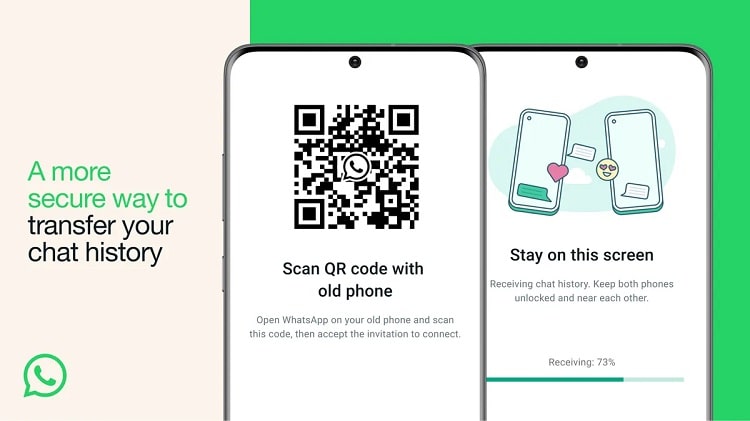
  به تنظیمات WhatsApp در آیفون قدیمی خود بروید، «Chats» را انتخاب کنید و روی «Transfer chats to iPhone» ضربه بزنید. برای شروع فرآیند انتقال، روی دکمه “شروع” ضربه بزنید. در همین حال، واتس اپ را روی آیفون جدید خود نصب کنید و شماره واتس اپ خود را ثبت کنید. روی «ادامه» ضربه بزنید. از آیفون جدید خود، کد QR نمایش داده شده در دستگاه قدیمی خود را اسکن کنید. پس از اتمام اسکن، روی دکمه «بعدی» در تلفن جدید خود کلیک کنید. نام خود را وارد کنید و به راه اندازی WhatsApp در دستگاه جدید ادامه دهید.

  • آیا می توانم واتس اپ را از اندروید به آیفون بدون ریست فکتوری انتقال دهم؟

انتقال پیام های واتس اپ از اندروید به آیفون به دلیل تفاوت در فرمت های ذخیره سازی داده ها مشکل است. با این حال، نرم افزارها و برنامه های شخص ثالثی برای کمک به این فرآیند وجود دارد.

آموزش ساخت بارکد (QR code) با رنگ و طرح دلخواه

آموزش تصویری ساخت بارکد (QR code) با رنگ و طرح دلخواه

آموزش تصویری ساخت بارکد (QR code) با رنگ و طرح دلخواه

شما می توانید لینک سایت و کسب و کار خود را به صورت بارکد بسازید و در فضا مجازی به اشتراک بگزارید. اما اگر هر چقدر این بارکد ها زیباتر باشند توجه مخطبان بیشتری را جلب می کنند. برای ساخت بارکد و شخصی سازی آن کافیست در ادامه با چوبین و آموزش ساخت بارکد (QR code) با رنگ و طرح دلخواه همراه باشید.

بارکد (QR code) با طرح دلخواه

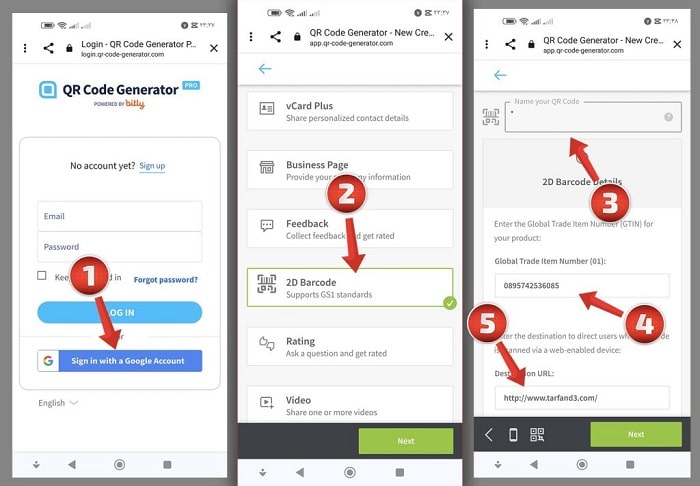
  • سایت کیو آر کد را اجرا کنید و با استفاده از حساب کاربری گوگل خود وارد سایت شوید
  • حالا از بین گزینه های نمایش داده شده برای ساخت بارکد گزینه 2D barcode را انتخاب کنید و بعد روی گزینه Next کلیک کنید
  • اکنون در بخش اول نامی برای بارکد خود انتخاب کنید
  • در بخش دوم شماره ای سیزده رقمی برای بارکد خود انتخاب کنید
  • حالا در بخش سوم آدرس سایت و یا کسب و کار مورد نظر خود را بنویسید و در انتها روی گزینه Next کلیک کنید
QR code
QR code
  • بارکد شما آماده است و برای شخصی سازی کردن آن گزینه customize کلیک کنید
  • حالا در بخش frame طرح قالب بارکد خود را انتخاب کنید و رنگ آن را تغییر دهید
  • در بخش qr code می توانید شکل لیبل های بارکد خود را انتخاب کنید و رنگ آن را تغییر دهید
  • در بخش logo با استفاده از گزینه upload می توانید برای بارکد خود لوگویی بارگزاری کنید و ….. اکنون پس از اتمام ویرایشات خود روی گرینه done کلیک کنید
  • اکنون شما می توانید بارکد خود را به صورت png (بدون بکگراند) دانلود کنید
QR code
QR code
تولید عکس با هوش مصنوعی بینگ

هر عکسی دوست داری با هوش مصنوعی بینگ بساز

آموزش تصویری ایجاد عکس با هوش مصنوعی بینگ

با اضافه‌شدن ابزار تولید عکس با هوش مصنوعی به بینگ جدید، کاربران می‌توانند با ارسال دستورهای متنی تصاویر مدنظرشان را با بینگ جدید تولید کنند . بعد از یکپارچه‌سازی موفقیت‌آمیز هوش مصنوعی ChatGPT در موتور جستجوی بینگ جدید، مایکروسافت اکنون محصول دیگر شرکت OpenAI . هوش مصنوعی مولد عکس یعنی DALL-E 2، را در موتور جستجوی خود ادغام کرده است. در ادامه با چوبین و آموزش تصویری ساخت عکس با هوش مصنوعی بینگ همراه باشید.

ساختن عکس با هوش مصنوعی bing

تولید تصویر با بینگ Image Creator

در حال حاضر برای استفاده از Bing Image Creator در چت copilot وجود دارد. مایکروسافت پیش‌تر ابزار تولید عکس را در بخش چت بینگ استاندارد.برای افرادی که به پیش‌نمایش بینگ دسترسی دارند، قرار داده است.

  • ابتدا مرورگر مایکروسافت اج را اجرا کنید
  • در صفحه اصلی روی گزینه copilot کلیک کنید

<yoastmark class=

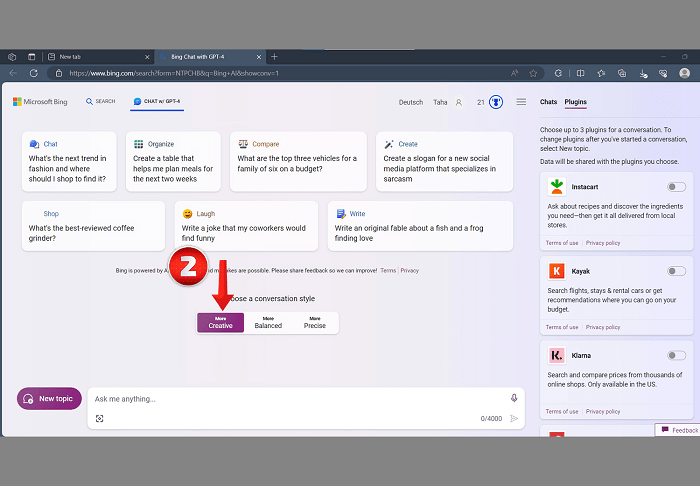
  • بین گزینه‌های موجود نوع گفتگو روی More Creative کلیک کنید

<yoastmark class=

  • اکنون در باکس چت می‌توانید دستور متنی مدنظرتان را وارد کنید
  • بعد روی گزینه ارسال کلیک کنید

<yoastmark class=

  • یکی از عکس های ساخته شده را انتخاب کنید
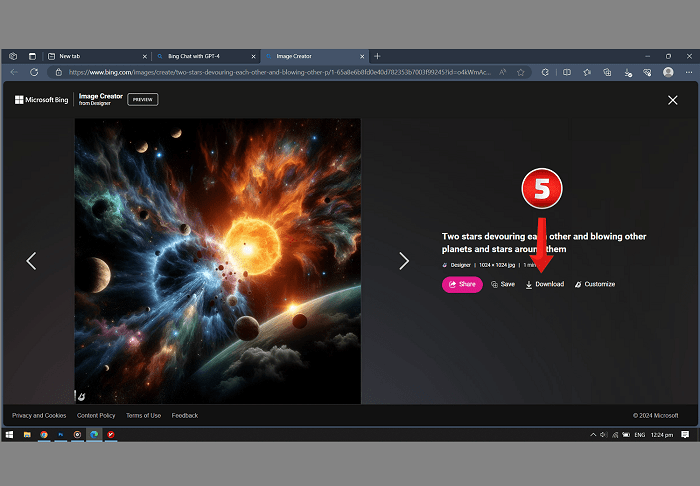
  • و الان روی گزینه دانلود کلیک کنید تا دانلود شود

<yoastmark class=

نکته‌ی مهم :

در ارسال دستور متنی این است که حتماً تأکید کنید که باید عکس را بسازد. برای مثال سعی کنید ابتدای دستور متنی حتماً عبارت «create an image» را قرار دهید. برای آزمایش دستور زیر را ارسال کردیم.

اگر دوستان هنگام استفاده از هوش مصنوعی اکانت خواست شما باید با اکانت مایکروسافت لاگین کنید

متنی که در اموزش استفاده شد

( Create an image of two stars devouring each other and blowing other planets and stars around them )

 bing ai چیست ؟ ساخت عکس با هوش مصنوعی بینگ

هوش مصنوعی Bing یک سازوکار جستجوی توسعه‌یافته براساس مدل یادگیری ماشینی مولد GPT-4 است. الگوریتم‌های این ماشین، مانند هر ماشین هوش مصنوعی دیگری، مجموعه‌ای بزرگ از داده‌ها را به‌عنوان منابع پاسخ‌های خود دریافت کرده و با‌ ترکیب و بهبود آنها به سوالات مطرح‌شده پاسخ می‌دهد. 

دانلود استوری اینستاگرام

آموزش تصویری دانلود استوری اینستاگرام | 100% تست شده و تضمینی |

آموزش تصویری دانلود استوری اینستاگرام

| 100% تست شده و تضمینی |

کاربران اینستاگرام به مدت 24 ساعت می‌توانند استوری‌ها را مشاهده کنند. به دلیل رعایت حریم خصوصی کاربران، امکان دانلود این استوری‌ها وجود ندارد. اما ممکن است به هر دلیلی بخواهید استوری‌ فرد یا افرادی را ذخیره کنید. در این صورت چوبین در این مطلب روشهای دانلود استوری اینستاگرام از طریق استفاده از اپلیکیشن مخصوص و استفاده از وب‌سایت برای دانلود را توضیح خواهیم داد.

هشدار! رعایت حریم خصوصی دیگران را جدی گرفته و پیش از این که بخواهید استوری‌ها، به خصوص استوری‌های خصوصی دیگران را جایی منتشر کنید، ابتدا از فرد اجازه بگیرید. در زمان انتشار هم نام فرد را تگ کنید.

روش اول دانلود story اینستاگرام: اپلیکیشن های دانلود story

برای دانلود استوری اینستاگرام دیگران، می توانید از برنامه های کاربردی طراحی شده برای این کار استفاده کنید. این روش برای کاربران گوشی های آیفون و اندروید و حتی کسانی که می خواهند از نسخه دسکتاپ اینستاگرام استوری دانلود کنند، قابل استفاده است.

            حتما” بخون:                             آموزش افزایش بازدید استوری اینستاگرام / استوری پلاس

در ادامه اپ های مناسب را برای کاربران اندروید و آیفون معرفی می کنیم.

اپ های مناسب دانلود story از instagram

اپلیکیشن های زیادی برای دانلود story از اینستاگرام موجود هستند. در ادامه به عنوان نمونه دو اپ، یکی برای سیستم عامل اندروید و دیگری برای سیستم عامل آی او اس، را به شما معرفی خواهیم کرد.

آموزش دانلود story اینستاگرام برای کاربران اندروید با برنامه Story Saver

برای استفاده از این برنامه، مراحل زیر را دنبال کنید:

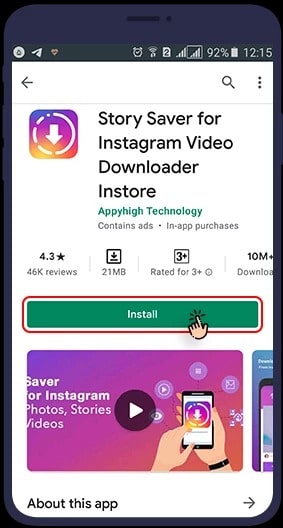
مرحله 1: برنامه Story Saver را از گوگل پلی دانلود نمایید.

دانلود استوری اینستاگرام برای کاربران اندروید

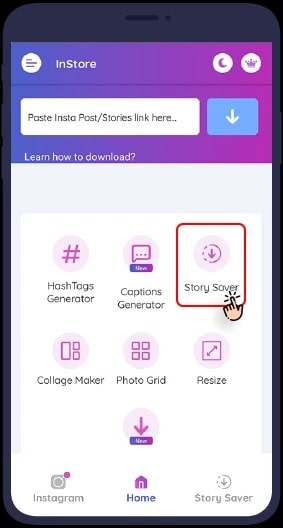
مرحله 2: پس از باز کردن برنامه روی گزینه Story Saver کلیک کنید.

دانلود استوری اینستاگرام برای کاربران اندروید

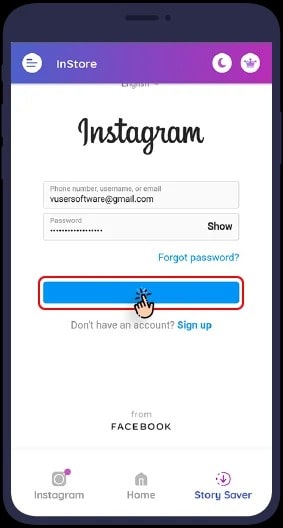
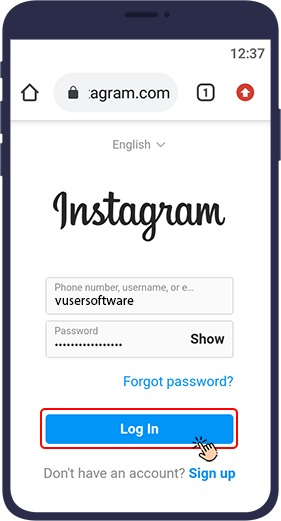
مرحله 3: با حساب اینستاگرام خود وارد شوید. (اگر برای بار اول موفق به ورود به حساب کاربری اینستاگرام خود نشدید، فیلترشکن خود را فقط برای ورود روشن کنید. برای دفعات بعدی نیاز به فیلترشکن نیست.)

دانلود استوری اینستاگرام برای کاربران اندروید

مرحله 4: پس از ورود به برنامه Story Saver با حساب اینستاگرام خود، فهرستی از تمام کسانی که دنبالشان می کنید و استوری فعال دارند مشاهده خواهید کرد. برای ذخیره استوری آن ها در گوشی هوشمند خود، کافی است روی نام آن ها ضربه بزنید و تمام استوری های فعال آن ها (عکس یا فیلم) برای شما به نمایش در می آید.

دانلود استوری اینستاگرام برای کاربران اندروید

مرحله 5: حالا فقط هر کدام از استوری هایی را که می خواهید انتخاب کنید و سپس گزینه save را بزنید. با انتخاب گزینه save، استوری موردنظر در پوشه ای به نام Story Saver در گوشی شما ذخیره می شود.

دانلود استوری اینستاگرام برای کاربران اندروید

مرحله 6: اکنون می توانید استوری دانلود شده را در گالری تلفن خود مشاهده کنید.

دانلود استوری اینستاگرام برای کاربران اندروید

آموزش دانلود story اینستاگرام برای کاربران آیفون با برنامه Story Reposter

برای استفاده از این برنامه، مراحل زیر را دنبال کنید:

  1. برنامه Story Reposter را از App Store دانلود کنید. لینک دانلود 
  2. وارد برنامه شوید و نام کاربری را که می خواهید استوری او را دانلود کنید، جستجو کنید.

توجه: برای این کار پروفایل آن کاربر باید عمومی باشد.

استفاده از وب‌سایت‌های مخصوص

چندین وب‌سایت خوب برای دانلود استوری اینستاگرام طراحی شده‌اند. می‌توانید هم با گوشی و هم با لپ‌تاب خود از آن‌ها برای دانلود استوری استفاده کنید. در ادامه به صورت تصویری آموزش استفاده از آن‌ها را شرح می‌دهیم.

وب‌سایت‌های دانلود مستقیم story اینستاگرام

aloinstagram.com

www.storysaver.net

inflact.com

zasasa.com

دانلود story از سایت aloinstagram.com

برای دانلود استوری از سایت aloinstagram کافیست مراحل زیر را به ترتیب طی کنید.

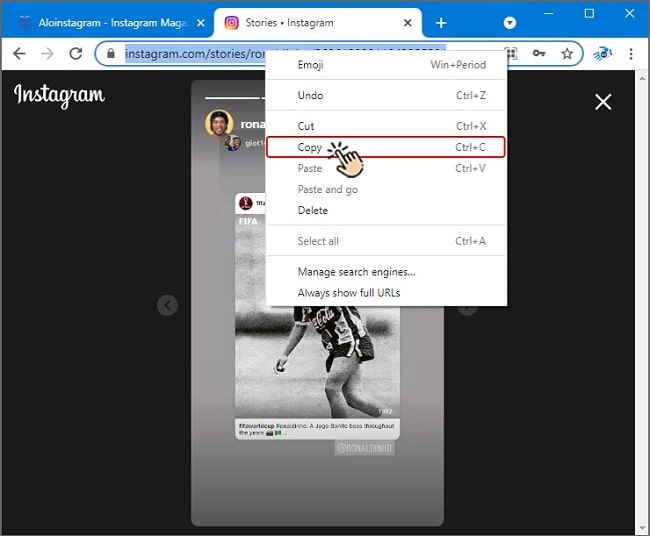
مرحله 1: استوری موردنظر خود را در اپ یا سایت اینستاگرام باز کرده و از لینک آن کپی بگیرید.

دانلود story اینستاگرام

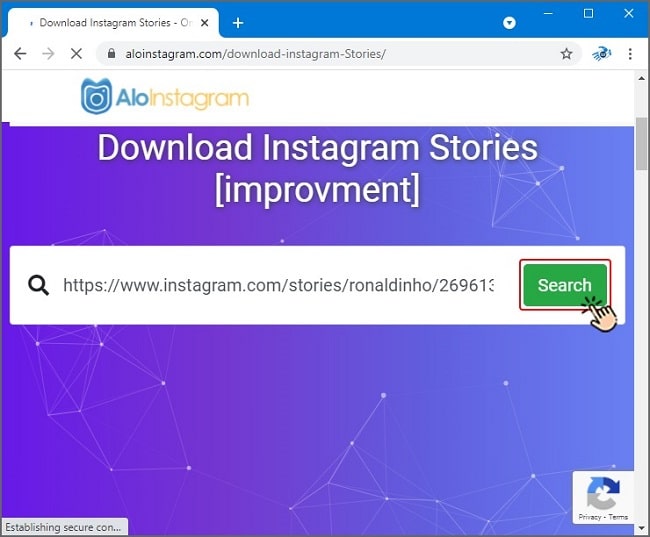
مرحله 2: از مرورگر گوشی یا کامپیوترتان، وارد سایت aloinstagram شده و لینکی را که در مرحله قبل کپی گرفتید در فیلد مربوطه پیست کنید.

دانلود story اینستاگرام

مرحله 3: سپس دکمه search را فشار بدهید.

دانلود story اینستاگرام

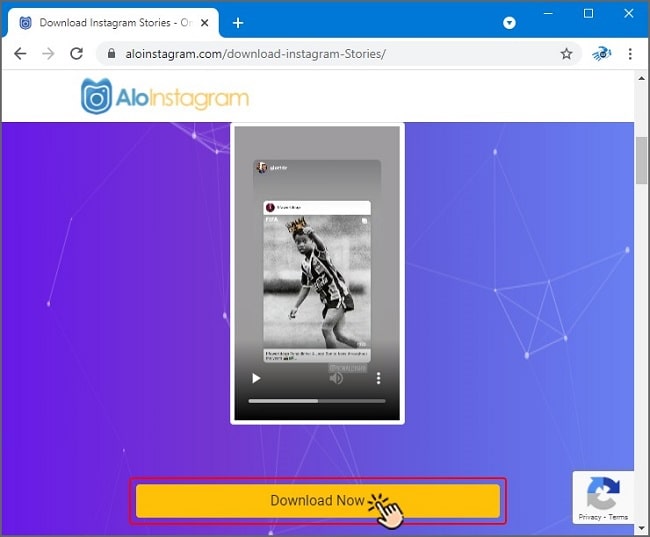
مرحله 4: در مرحله بعد استوری مورد نظر به شما نشان داده میشود. کافیست دکمه download را فشار دهید تا دانلود استوری انجام شود.

دانلود story اینستاگرام

دانلود story از سایت storysaver.net

برای دانلود story از سایتstorysaver کافیست مراحل زیر را به ترتیب طی کنید.

مرحله 1: استوری موردنظر خود را در اپ یا سایت اینستاگرام باز کرده و از لینک آن کپی بگیرید.

مرحله 2: از مرورگر گوشی یا کامپیوترتان، وارد سایت storysaver شده و لینکی را که در مرحله قبل کپی گرفتید در فیلد مربوطه پیست کنید سپس گزینه DOWNLOAD را بفشارید.

مرحله 3: در مرحله بعدی یک کپچا برای شما ظاهر می شود.تیک «من ربات نیستم» را بزنید.

مرحله 4: سپس سایت، ای دی و استوری های پیجی که می خواهید استوری اش را دانلود کنید به شما نشان می دهد. شما هر کدام از استوری های مدنظر خود را چه عکس و چه ویدئو را می توانید Save کنید.

چگونه story خودمان را از اینستاگرام دانلود و ذخیره کنیم؟

تا الان به روش های مختلف دانلود استوری دیگران در اینستاگرام</a> پرداختیم. حال به شما آموزش می دهیم که چگونه می توان استوری های اکانت اینستاگرام خودتان را ذخیره کنید.

 دانلود story خودمان بوسیله instagtam در موبایل</strong>

اگر می خواهید استوری های خود را روی گوشی iPhone یا Android خود ذخیره کنید، اولین و ساده ترین روش، دانلود آن ها توسط خود برنامه instagram است. اگر آیفون دارید می توانید یک استوری کامل را با چندین فیلم ذخیره کنید، اما کاربران اندروید باید هر کدام را به صورت جداگانه ذخیره کنند.

به ترتیب زیر عمل کنید:

مرحله 1: در اینستاگرام وارد حساب کاربری خود شوید.

دانلود story اینستاگرام

مرحله 2: روی “استوری شما” (عکس پروفایل خودتان در گوشه بالا سمت چپ صفحه) ضربه بزنید و استوری موردنظر را مشاهده نمایید.

دانلود story اینستاگرام

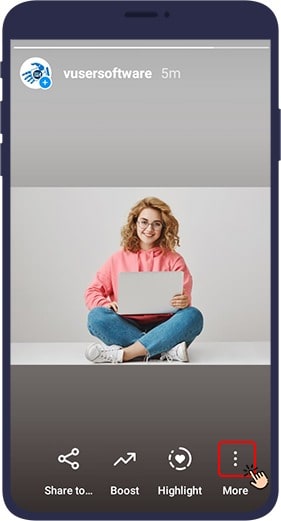
مرحله 3: سپس در گوشه پایین سمت راست علامت سه نقطه را لمس کنید.

دانلود story اینستاگرام

مرحله 4: از منوی باز شده برای ذخیره آن استوری،”save photo/video” را انتخاب کنید.

دانلود story اینستاگرام

نکته: در گوشی های آیفون با انتخاب گزینه “save story” می توانید همه استوری های فعلی خود را به صورت یک فیلم عمودی، ذخیره نمایید. (این گزینه فقط در iPhone موجود است. کاربران Android باید هر استوری را به صورت جداگانه دانلود کنند).
همچنین می توانید استوری ها را بلافاصله پس از طراحی و قبل از انتشار با فشردن دکمه دانلود. (یک فلش رو به پایین در بالای یک خط مستقیم) دانلود کنید.

سخن پایانی

اینکه از میان روش های معرفی شده در این مقاله، کدام یک را برای دانلود استوری های خود یا دیگران از instagtam استفاده می کنید، کاملاً بستگی به نیاز و ترجیح خودتان دارد. به هرحال، امیدواریم این آموزش برایتان مفید بوده باشد.

مشاهده حجم اینترنت مصرف شده در تلگرام

آموزش تصویری فهمیدن حجم اینترنت مصرف شده در تلگرام

آموزش تصویری فهمیدن حجم اینترنت مصرف شده در تلگرام

حتماً برایتان این اتفاق افتاده است که حجم اینترنت مصرفی‌تان خیلی زودتر از موعد به اتمام رسیده در حالی که نمی‌دانید حجم اینترنت خود را صرف چه مواردی کرده‌اید. برای اینکه با چنین مشکلی غافلگیر نشوید بهتر است میزان حجم اینترنت مصرفی خود در برنامه‌ها و اپ‌های مختلف را مدیریت کنید. تلگرام از جمله اپ‌هایی است که به شما این امکان را می‌دهد تا میزان اینترنت مصرفی‌تان در تلگرام را (چه به صورت وای فای و چه دیتای همراه) مشاهده کنید.حجم اینترنت مصرف شده در تلگرام 

آگاهی از مقدار استفاده شده حجم اینترنت در تلگرام شما را قادر می‌سازد میزان استفاده از اینترنت خود در تلگرام را به حداقل برسانید تا بتوانید اینترنت خریداری شده را بهینه‌تر و برای مدت زمان بیشتری استفاده کنید. برای این که بدانید چگونه میتوان از این قابلیت تلگرام استفاده کرد و حجم اینترنت مصرف شده در تلگرام را مشاهده و مدیریت کرد تا انتهای این مطلب با چوبین همراه باشید.

آموزش ساخت ربات تلگرام با سی شارپ

نحوه مشاهده میزان اینترنت مصرف شده در تلگرام

برای اطلاع از اینکه چه میزان اینترنت (وای فای یا دیتا) در تلگرام مصرف کرده‌اید کافیست مراحل زیر را طی کنید:

مرحله 1

مشاهده میزان اینترنت مصرف شده در تلگرام

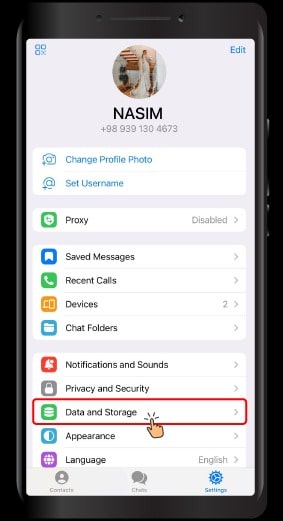
وارد تلگرام شوید و روی تنظیمات (Settings) کلیک کنید.

مرحله 2

مشاهده میزان اینترنت مصرف شده در تلگرام

از منو، گزینه Data and Storage را انتخاب کنید.

مرحله 3

مشاهده میزان اینترنت مصرف شده در تلگرام

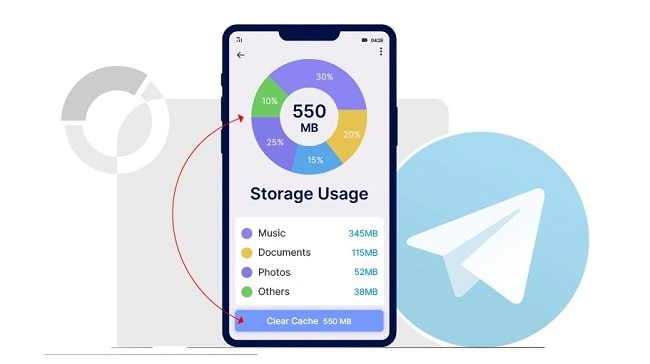
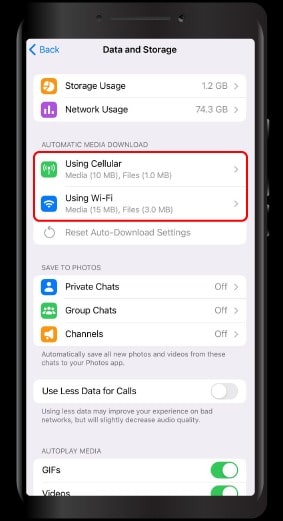
در این صفحه همانطور که در تصویر زیر مشاهده می‌کنید، حجم اینترنت مصرف شده در تلگرام را نمایش میدهد. و این که چه میزان از این حجم صرف فایل‌ها و چه مقدار صرف عکس و ویدئوها شده است را به شما نشان می‌دهد.

اطلاع از این موضوع که چه حجمی از اینترنت را در تلگرام مصرف کرده‌اید و چه مقدار از این حجم را صرف فایل‌ها، عکسها و ویدئوها کرده‌اید. شما را قادر می‌سازد تا با هوشیاری بیشتر و بهینه‌تر، نت مصرفی خود را مدیریت کنید.

سخن پایانی

شما با انجام مراحل بالا می‌توانید مصرف اینترنت خود درتلگرام را تحت نظر داشته باشید. ازاین که تا پایان این مقاله با ما همراه بودید از شما سپاسگزاریم. لطفاً نظرات خود را در بخش کامنت ها با ما در میان بگذارید.