کنترل کامپیوتر از گوشی

کنترل کامپیوتر با گوشی

آموزش تصویری کنترل کامپیوتر با گوشی موبایل در سال ۲۰۲۲

با کنترل کامپیوتر با گوشی از راه دور می‌توانید بدون اینکه به صورت فیزیکی پشت کامپیوتری باشید، به کنترل کامپیوتر با موبایل خود پرداخته و از آن استفاده کنید.اگر به دلیل همه گیری کرونا مجبور هستید از خانه کار کنید یا اگر به هر دلیلی نمی‌توانید به کامپیوتر خود دسترسی داشته باشید، همچنان می‌توانید با کنترل کامپیوتر با گوشی از راه دور به سیستم خود دسترسی داشته باشید. هر کامپیوتری قابلیت اتصال به گوشی از راه دور را دارد. افزون بر این خود مایکروسافت نیز یک اپلیکیشن جداگانه برای این کار طراحی و عرضه کرده است.

کنترل کامپیوتر با گوشی

با این اپلیکیشن شما می‌توانید فایل‌ها را باز کنید، صفحه کامپیوتر را مشاهده کنید و درست مانند زمانی که پشت کامپیوتر نشسته‌اید با برنامه‌های مختلف کار کنید. اما کنترل کامپیوتر با گوشی اندروید با بلوتوث و به صورت بی‌سیم چگونه است؟ برای انجام این کار حتی نیاز نیست به اینترنت وصل باشید و تنها لازم است کامپیوتر و گوشی به یک شبکه یکسان متصل باشند. با آموزش این کار همراه چوبین باشید.

کنترل کامپیوتر با گوشی

برای کنترل کامپیوتر با موبایل ابتدا باید تغییراتی در تنظیمات کامپیوتر اعمال کنید. در کامپیوتر به مسیر Settings > System > Remote Desktop بروید و گزینه Enable Remote Desktop را روشن کنید. در قسمت پایینی و زیر How to connect to this PC می‌توانید نام کامپیوتر را ببینید. این نام را به خاطر داشته باشید؛ چرا که در ادامه به آن نیاز پیدا می‌کنیم.

کنترل کامپیوتر با گوشی

حالا در همین صفحه بر روی Advanced settings کلیک کنید و مطمئن شوید جعبه کنار گزینه Configure Network Level Authentication تیک خورده باشد. با فعال کردن این گزینه یک لایه امنیتی اضافی ایجاد خواهد شد تا هر کسی نتواند از راه دور به کامپیوتر شما دسترسی پیدا کند.

بخش بعدی بخش External connections است. اگر قصد دارید از کامپیوتر در یک شبکه استفاده کنید یعنی اگر کامپیوتر و گوشی هر دو به یک شبکه اینترنتی متصل هستند این بخش را نادیده بگیرید. به صورت پیش‌فرض با دانلود برنامه مدیریت کامپیوتر با گوشی تنها می‌توانید کامپیوتری که به یک شبکه اینترنت مشابه گوشی متصل است را کنترل کنید. در غیر این صورت برای کنترل کامپیوتر با گوشی با وای فای، یا باید یک VPN بسازید که نحوه انجام آن کار آسانی نیست و باید توسط یک متخصص IT انجام شود یا اینکه بدون VPN و از طریق اینترنت به کامپیوتر وصل شوید که خطرات بسیار زیادی را متوجه کامپیوتر شما می‌کند و بهتر است اصلا دنبالش نروید.

کنترل کامپیوتر با گوشی


 پیشنها ما :

کنترل گوشی دیگران از راه دور

به صورت پیش‌فرض هر کاربری که یک حساب مدیریت (Administrative account) روی کامپیوتر داشته باشد می‌تواند به مدیریت کامپیوتر با گوشی از راه دور بپردازد. علاوه بر این بهتر است از یک اکانت مایکروسافت برای این کار استفاده کنید. با این حال اگر می‌خواهید به یک اکانت دیگری اجازه دسترسی به کامپیوتر از راه دور را بدهید در پایین صفحه قبل بر روی Select users that can remotely access this PC کلیک و کاربر یا کاربران مدنظرتان را به فهرستی که به نمایش درآمده اضافه کنید.

مدیریت کامپیوتر با گوشی آیفون یا با آیپد

حالا باید برای کنترل کامپیوتر با موبایل به سراغ گوشی برویم. برای کنترل کامپیوتر با گوشی با اینترنت شبکه اگر از آیفون، آیپد یا آیپاد تاچ استفاده می‌کنید در مرحله اول به اپ استور مراجعه و با دانلود برنامه کنترل گوشی با کامپیوتر مایکروسافت کارتان را شروع کنید. پس از نصب برنامه در صفحه اول علامت بعلاوه + را لمس و سپس گزینه Add PC را انتخاب کنید. در پنجره‌ای که ظاهر می‌شود در کادر PC Name اسم کامپیوتر یا آدرس IP آن را وارد کنید. اسم کامپیوتر را در پاراگراف اول بخش قبلی و زیر قسمت How to connect to this PC در قسمت Remote Desktop می‌توانید پیدا کنید.

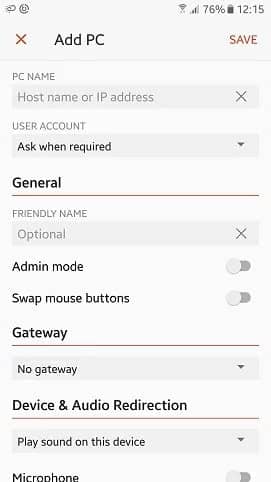
در کادر بعدی یعنی کادر User Account نام اکانتی که می‌خواهید با استفاده از آن به کامپیوتر متصل شوید را تایپ کنید. اگر این کادر را بر روی Ask When Required قرار دهید باید هربار که می‌خواهید به کامپیوتر وصل شوید نام اکانت را وارد کنید. در کادر Friendly Name در صورت تمایل می‌توانید برای اتصال خود به کامپیوتر یک نام دلخواه انتخاب کنید.

گزینه بعدی Admin Mode است. اگر این گزینه فعال باشد شما را به یک Console session متصل می‌کند تا بتوانید یک سرور ویندوز را مدیریت کنید. در حالت عادی این گزینه باید خاموش باشد. گزینه Swap Mouse Buttons نیز دکمه‌های راست و چپ ماوس را جابه‌جا می‌کند. بخش Gateway را فقط در صورتی که می‌خواهید از یک کامپیوتر سازمانی استفاده کنید و سازمان شما از یک Remote Desktop Gateway برای تامین امنیت اتصال از راه دور استفاده می‌کند پر کنید.

کنترل کامپیوتر با گوشی

در بخش پایینی بخش Device & Audio Redirection را داریم. در این قسمت می‌توانید هرکدام از قابلیت‌های دستگاه iOS خود که می‌خواهید هنگام کنترل از راه دور با گوشی از آن‌ها استفاده کنید را فعال کنید. برای مثال در قسمت Sound آن را به Play on this device تغییر دهید تا صدای فایل‌هایی که در کامپیوتر اجرا می‌کنید بر روی گوشی شما پخش شود. یا اگر می‌خواهید عباراتی را کپی و پیست کنید گزینه Clipboard را فعال کنید. علاوه بر این می‌توانید دوربین، میکروفون و حافظه گوشی را هم فعال کنید تا هنگام برقراری ارتباط بتوانید از آن‌ها استفاده کنید. وقتی کارتان تمام شد گزینه Save در بالای صفحه را لمس کنید.

کنترل کامپیوتر با گوشی

در ادامه برای کنترل کامپیوتر با گوشی، کامپیوتری که می‌خواهید به آن متصل شوید در صفحه اول برنامه به نمایش درخواهد آمد. اگر برای اولین بار بخواهید به کامپیوتر وصل شوید احتمالا ویندوز از شما می‌خواهد ارتباط خود را تایید کنید. اگر می‌خواهید در اتصالات بعدی احتیاجی به تایید اتصال نباشد گزینه Don’t ask me again for connections to this computer را فعال کنید و بعد Accept را انتخاب کنید.

حالا باید بدون مشکل به کامپیوتر وصل شده باشید و بتوانید فایل‌ها را باز کرده و تقریبا هرکاری که به صورت معمولی با کامپیوتر انجام می‌دادید را انجام دهید. در بالای صفحه، برنامه یک نوار وظیفه کوچک را برای کمک به شما نمایش می‌دهد. با لمس ذره بین می‌توانید روی صفحه زوم کنید و با لمس دوباره آن از زوم خارج می‌شوید. همچنین با لمس کیبورد نیز یک کیبورد مجازی به نمایش در می‌آید که با کمک آن می‌توانید در کامپیوتر تایپ کنید.

کنترل کامپیوتر با گوشی

اما اگر آیکونی که بین کیبورد و ذره بین قرار دارد را لمس کنید می‌توانید به تمامی اتصالاتی که از طریق این برنامه دارید دسترسی پیدا کنید. برای مثال اگر در لحظه به کنترل چند کامپیوتر می‌پردازید می‌توانید در این صفحه تمام آن‌ها را مشاهده کنید و با انتخاب هرکدام به کامپیوتر مربوط به آن متصل شوید. این صفحه نیز مانند صفحه قبل نوار وظیفه مخصوص خود را دارد.

اگر بر روی آیکون خانه کلیک کنید به صفحه اول برنامه در گوشی هدایت می‌شوید. اگر بر روی آیکون دست کلیک کنید می‌توانید از حالت لمسی و اگر بر روی آیکون ماوس کلیک کنید می‌توانید از حالت ماوس استفاده کنید. همچنین اگر بر روی علامت ضربدر درست روبه روی اسم کامپیوترها کلیک کنید می‌توانید ارتباط خود را با آن کامپیوتر قطع کنید. یا اگر بخواهید ارتباط خود را با تمامی کامپیوترها قطع کنید کافی است گزینه Disconnect All PCs را لمس کنید.

کنترل کامپیوتر با موبایل اندروید

نحوه کنترل کامپیوتر با گوشی اندروید بدون اینترنت در اندروید نیز تقریبا مانند نسخه iOS آن است. ابتدا آن را از اینجا دریافت کنید و پس از نصب علامت + را لمس و گزینه Add PC را انتخاب کنید. اگر در آن لحظه نزدیک یک کامپیوتر باشید برنامه به جستجو برای پیدا کردن آن کامپیوتر خواهد پرداخت. اگر کامپیوتر را شناسایی کند، نام آن را در همان صفحه به شما نشان می‌دهد که می‌توانید به راحتی آن را انتخاب کنید. اما اگر کامپیوتر مورد نظر شما را پیدا نکرد گزینه Add Manually را انتخاب کنید تا به صورت دستی از طریق برنامه مدیریت کامپیوتر با گوشی اندروید به آن وصل شوید.

کنترل کامپیوتر با گوشی

در صفحه بعد در کادر PC name نام کامپیوتر یا آدرس IP آن را وارد کنید. کادر User Account را بر روی Ask when required قرار دهید. اگر آن را بر روی Add User Account قرار دهید می‌توانید با اکانت مایکروسافت خودتان به کامپیوتر وصل شوید. در بخش Gateway اگر از یک کامپیوتر سازمانی استفاده می‌کنید و آن سازمان برای اتصال از راه دور از یک Remote Desktop Gateway استفاده می‌کند گزینه Add gateway را انتخاب کنید.

کنترل کامپیوتر با گوشی

در بخش بعدی و قسمت Device & Audio Redirection کادر اول را روی Play sound on this device قرار دهید تا صدا به جای کامپیوتر در گوشی شما پخش شود. همچنین اگر نیاز به میکروفون و حافظه گوشی دارید یا می‌خواهید کپی پیست کنید گزینه‌های مربوط به آن‌ها را فعال کنید. وقتی تمام تنظیمات را به دلخواه انجام دادید گزینه SAVE را انتخاب کنید.

حالا در صفحه اصلی برنامه کامپیوتری که اضافه کرده‌اید را انتخاب و به آن متصل شوید. اگر نیازی به راستی آزمایی اتصال بین کامپیوتر و گوشی ندارید گزینه Never ask again for connections to this PC را تیک بزنید و سپس Connect را انتخاب کنید. حالا می‌توانید به کنترل کامپیوتر با موبایل خود بپردازید.با استفاده از این روش کنترل کامپیوتر با گوشی می‌توانید به راحتی به کامپیوتر متصل شوید و نیازی هم به کنترل کامپیوتر با گوشی اندروید با کابل و دردسرهای آن ندارید؛ چرا که می‌توانید در فاصله دورتری از کامپیوتر باشید و تنها با دانلود برنامه مدیریت کامپیوتر با گوشی اندروید و iOS مایکروسافت این کار را انجام دهید.

کنترل گوشی دیگران از راه دور

کنترل گوشی دیگران از راه دور

کنترل کامل گوشی دیگران از راه دور

                              ” آپدیت جدید ” کنترل گوشی دیگران

مطمئنا” به فکر کنترل گوشی فرزندان و همسران خود افتاده اید و خواسته اید تمامی اطلاعات گوشی او را در اختیار داشته باشید و یا اینکه دستوراتی را به گوشی او ارسال نمایید. امروز برنامه ای را براتان آماده کرده ایم، که به راحتی می توانید این فکر را عملی کنید.
این نرم افزار تقریبا” تمامی اطلاعات گوشی طرف مقابل را از جمله: تماس ها، اس ام اس ها، مکان، مخاطبین، تاریخچه مرورگر و … و تمامی امکانات و دسترسی ها از مشاهده گالری،ضبط تماس ،گرفتن عکس و فیلم و ضبط صدا ،مدیریت فایل و .. را در اختیار شما قرار میدهد.

برخی از ویژگی های نرم افزار :   ابزار کنترل گوشی دیگران از راه دور

۱- کنترل و ردیابی SMS / اس ام اس / و MMS:

  • محتوای هر SMS / MMS.
  • محتوای پیام،  مشخصات پیام فرستاده شده یا دریافت شده.
  • نام فرستنده یا گیرنده پیام.
  • تاریخ و زمان پیام.
  • موقعیت مکانی و مختصات GPS تلفن در هنگام ارسال یا دریافت پیام.

۲- هشدار SMS :    کنترل گوشی دیگران کنترل گو   شی

هنگام دریافت یک کلمه کلیدی که از قبل مشخص شده در SMS یا MMS هشدار می دهد.

شما قادر خواهید بود:

  • بلافاصله زمانی که یک کلمه کلیدی در یک پیام وجود دارد، هشدار داده شود.
  • کلمات کلیدی مختلف خود را از داشبورد مدیریت نمایید.

کنترل گوشی دیگران

۳- کنترل و ردیابی تماس های ورودی :

  • زمان تماس.
  • مدت زمان تماس.
  • نوع تماس (ورودی، خروجی، از دست رفته).
  • نام یا شماره تلفن شخصی مخاطب.
  • مکان ، GPS مختصات جایی که تلفن در زمان مکالمه قرار دارد .

 پیشنها ما :

 پنل رایگان افزایش فالوور و لایک اینستاگرام

۴- ضبط تماس گوشی خود و دیگران :

با موبایل ردیاب شما می توانید تمام تماس های فرستاده شده و دریافت شده را ضبط کنید.

شما می توانید مشاهده کنید :

  • زمان تماس
  • مدت زمان تماس
  • نوع تماس (ورودی یا خروجی).
  • نام یا شماره تلفن شخصی مخاطب.
  • مکان و GPS مختصات جایی که تلفن در زمان مکالمه قرار دارد.  کنترل گوشی دیگران

۵- مسدود کردن تماسها : 

  • تماس از شماره های ناخواسته را مسدود کنید.
  • شماره های مسدود را در پنل مدیریت کنید.

۶- تاریخچه GPS موقعیت :

  • موقعیت GPS هر ساعت با تاریخ، طول جغرافیایی، عرض جغرافیایی و آدرس موقعیت مکانی را بازیابی کنید.
  • شما می توانید فاصله زمانی ارسال موقعیت را تا ۱۵ دقیقه به جای ۱ ساعت تنظیم کنید.
  • مشاهده موقعیت GPS در نقشه گوگل.
  • اگر GPS غیرفعال باشد، موقعیت را از طریق شبکه تلفن همراه بازیابی کنید.

۷- ردیابی زمان واقعی :      کنترل گوشی

  • موقعیت مکانی تلفن را در یک نقشه Google دنبال کنید.
  • بازیابی مختصات GPS، تاریخ، دقت، سرعت و آدرس موقعیت مکانی.

کنترل گوشی دیگران

۸- مشاهده تصاویر :    کنترل گوشی دیگران

  • تمام عکسهای گرفته شده را مشاهده کنید.
  • مشاهده تمام عکس ها / تصاویر دانلود شده.
  • زمان، تاریخ و مکان زمانی که عکس گرفته شد مشخص می کند.

 پیشنهاد ما :

 دانلود پکیج هک اندروید با کالی لینوکس %۱۰۰ تضمینی

۹- کنترل پیامهای مسنجرها (واتس اپ ، تلگرام، اینستاگرام ، فیسبوک، توییتر، جیمیل و  …) :

  • مشاهده تمام پیام های دریافت شده و ارسال شده از مکالمات مختلف.
  • جزئیات هر پیام را با تاریخ، نوع، گیرنده مشاهده کنید.
  • بدون روت – لازم نیست که گوشی روت باشد.

۱۰- ضبط صدا :

ابزار کنترل گوشی دیگران به شما این امکان را می دهد تا صدای محیط اطراف گوشی را تنها با یک کلیک ضبط کنید.

  • صدای محیط را از ۱ تا ۲۰ دقیقه ضبط کنید.
  • دانلود و گوش دادن به فایل های صوتی با فرمت های مختلف.

۱۱- عکس گرفتن :      ابزار کنترل   گوشی دیگران از راه دور

  • گرفتن عکس با دوربین جلو یا عقب.      کنترل گوشی
  • در صورت نیاز از فلش استفاده کنید.
  • عکس را از پنل مشاهده کنید.

۱۲- فرماندهی اس ام اس ها :

ابزار کنترل گوشی دیگران به شما این امکان را می دهد تا از طریق ارسال پیام گوشی را مدیریت کنید.    کنترل گوشی

برخی امکانات برنامه:

  • زنگ خوردن گوشی
  • فعال کردن WiFi
  • بازیابی مختصات مکان
  • مسدود کردن تلفن:

۱۳- ویژگی های دیگر :    کنترل گوشی

کنترل از راه دور بسیاری از ویژگی های بسیار جالب را ارائه می دهد :

  • لرزش/ زنگ خوردن تلفن.
  • یک پیام صوتی را به تلفن ارسال کنید.
  • یک پیام متنی را در یک پنجره بر روی گوشی نمایش دهید.
  • موقعیت جغرافیایی را بازیابی کنید.
  • یک عکس بگیرید.
  • بازیابی اطلاعات از راه دور (SMS، تماس ها، مخاطبین، تاریخچه، شبکه های اجتماعی، و غیره).
  • بازیابی اطلاعات تلفن
  • مخفی / نمایش نماد برنامه در نو.
  • فعال / غیر فعال کردن Wi-Fi
  • راه اندازی مجدد گوشی
  • تلفن را فرمت کنید
  • تلفن را مسدود کنید.

کنترل گوشی فرزندان

۱۴- صوتی / تصویری / صفحه نمایش :  کنترل گوشی دیگران

ابزار کنترل گوشی دیگران به شما امکان می دهد تا محیط اطراف را به صورت زنده مشاهده کنید.

  • نایش دوربین تلفن زنده در برنامه کنترل گوشی دیگران از راه دور
  • مشاهده آنچه اتفاق می افتد بر روی صفحه نمایش( اسکرین شات).
  • دوربین مورد نظر خود را انتخاب کنید (جلو، عقب).

۱۵- فایل اکسپلورر – دانلود فایل از راه دور :      ابزار کنترل گوشی دیگران از راه دور

آیا دسترسی به راه دور به فایل های ذخیره شده در یک دستگاه نیاز دارید؟ این سرویس را به صورت رایگان در اختیار شماست.

  • فایل های پشتیبان گیری پشتیبان.
  • دسترسی به فایل های محلی
  • ذخیره تصاویر / فیلم فیس بوک
  • ذخیره تصاویر / فیلم WhatsApp

۱۶- نظارت بر نصب برنامه ها :    کنترل گوشی

  • هنگام نصب یک برنامه جدید هشدار داده شود
  • مشاهده تمام برنامه های نصب شده مانند بازی ها، شبکه های اجتماعی و غیره.

 پیشنهاد ما :

 پنل رایگان افزایش فالوور و لایک اینستاگرام

۱۷- مسدود کردن برنامه :

  • فورا برنامه ای را که میخواهید را مسدود کنید.
  • مدیریت تمام برنامه های مسدود شده از پنل.

۱۸- تاریخچه سایت بازدید شده :

  • نشانی اینترنتی سایت.
  • تاریخ بازدید.
  • مرورگر استفاده شده.

۱۹- مسدود کردن وب سایت ها :

  • بسیاری از وب سایت ها که شما می خواهید را مسدود کنید.
  • سایت های مختلف خود را از داشبورد مدیریت کنید.

۲۰- تاریخ وقایع :  کنترل گوشی دیگران

برنامه کنترل گوشی دیگران از راه دور به شما هشدار میدهد هنگامی که یک رویداد جدید به تقویم اضافه شود.

شما میتوانید مشاهده کنید:    کنترل گوشی

  • عنوان رویداد
  • شرح رویداد
  • تاریخ شروع رویداد
  • تاریخ پایان رویداد
  • محل رویداد

۲۱- آمار :    کنترل گوشی

  آمار ابزار کنترل گوشی دیگران به شما امکان می دهد تا بدانید:فرزند شما با کدام فرد اغلب با اس ام اس صحبت می کند.

  • فرزند شما با کدام  فرد اغلب با تماس صحبت می کند.
  • کدام برنامه بیشتر استفاده می شود.
  • سایت هایی که بیشتر بازدید شده اند چیست ؟      کنترل گوشی

این نرم افزار صرفا” جهت حفظ و امنیت بنیاد خانواده طراحی و ساخته شده است، تا بتوان افراد را از خطرات احتماعی موجود در اینترنت و جامعه حفظ نگه داشت، لذا مسئولیت هر گونه استفاده نادرست از آن برعهده سایت چوبین نمی باشد.

درباره   پسورد فایل : بدون نیاز   

دانلود   دانلود فایل با لینک مستقیم

کدهای مخفی گوشی

کدهای مخفی گوشی

آموزش کامل کدهای مخفی گوشی سامسونگ و شیائومی

کدهای مخفی گوشی ، راه‌های میانبری هستند که به کمک آنها می‌توان کارهایی را روی گوشی انجام داد که امکان آن در حالت عادی وجود ندارد. سیستم عامل اندروید، از محبوب ترین سیستم عامل‌ها است که که امروزه سیستم عامل پیش فرض اکثر تلفن‌های همراه می‌باشد. در این مطلب قرار است کدهای مخفی گوشی‌های اندرویدی را به شما معرفی کنیم.

کدهای مخفی گوشی

کدهای مخفی گوشی چه هستند؟

کد‌های مخفی گوشی، به صورت مجموعه‌ای از اعداد و نمادها هستند که امکان دسترسی به تنظیمات اندروید را فراهم می‌کنند. موبایل اندرویدی که در دست دارید، شامل اطلاعات بسیاری درباره سخت افزار آن است که کاربران عادی به آنها دسترسی ندارند. 

اما این دسترسی، به کمک کدهای مخفی اندروید به آسانی انجام می‌شود.با دانستن این کدها می‌توان گوشی را ریست فکتوری یا از اطلاعات موجود در آن بکاپ گیری کرد. البته باید مراقب باشید؛ زیرا بعضی از این کدها ممکن است باعث بروز مشکل در موبایل شما شود. در نتیجه اگر تجربه استفاده از آنها را ندارید توصیه می‌کنیم آنها را در گوشی خود وارد نکنید. البته در شرایطی ممکن است برخی از این کدها روی تلفن شما اجرا نشده و هیچ تغییری در گوشی شما ایجاد نکند.

لیست کدهای مخفی گوشی های اندرویدی

این کدها عمدتا برای تمام گوشی های اندرویدی قابل استفاده هستند اما، در برخی از کدها ممکن است محدودیت وجود داشته باشد و عملا کار نکنند.

کدهای مخفی گوشی

کدهای عمومی برای همه گوشی های اندرویدی:

 ۱- کدهای اطلاعاتی

کد توضیحات
#۰۶#* نمایش شماره IMEI و شماره سریال گوشی
#*#۰* منو اطلاعات گوشی (برای تمام مدل ها کار نمی کند)
*#*#۴۶۳۶#*#* نمایش منوی اطلاعات گوشی
*#*#۳۴۹۷۱۵۳۹#*#* اطلاعات دوربین گوشی
*#*#۱۱۱۱#*#* نمایش نسخه نرم افزار FTA
*#*#۱۲۳۴#*#* نمایش نسخه نرم افزار PDA
۳۶۹#*#۱۲۵۸۰* اطلاعات سخت افزاری و نرم افزاری
#۷۴۶۵۶۲۵#* وضعیت قفل دستگاه
*#*#۲۳۲۳۳۸#*#* نمایش مک آدرس وای فای
*#*#۲۶۶۳#*#* نمایش نسخه صفحه لمسی
*#*#۳۲۶۴#*#* نمایش نسخه RAM
*#*#۲۳۲۳۳۷#*#* نمایش آدرس بلوتوث
*#*#۲۲۲۲#*#* نمایش نسخه سخت افزار FTA
*#*#۴۴۳۳۶#*#* نمایش زمان ساخت و اطلاعات بروزرسانی

۲- کدهای پشتیبان‌گیری

کد توضیحات
*#*#*#۶۶۳۲۸۲*۲۵۵*#۲۷۳۲۸۲*#* پشتیبان گیری از تمام رسانه ها

کد مخفی گوشی

۳- کدهای تست

کد توضیحات
*#*#۱۹۷۳۲۸۶۴۰#*#* فعال کردن حالت تست برای سرویس های فعال
*#*#۲۳۲۳۳۹#*#* تست شبکه بی سیم دستگاه (Wi-Fi)
*#*#۰۸۴۲#*#* تست روشنایی و لرزش
*#*#۲۶۶۴#*#* تست صفحه لمسی
*#*#۲۳۲۳۳۱#*#* تست بلوتوث
*#*#۷۲۶۲۶۲۶#*#* اطلاعات مربوط به شبکه
*#*#۱۴۷۲۳۶۵#*#* تست سریع GPS
*#*#۱۵۷۵#*#* تست کامل GPS
*#*#۰۲۸۳#*#* تست بسته loopback
*#*#*#۰*#* تست صفحه نمایش LCD
*#*#۰۲۸۹#*#* تست صدا
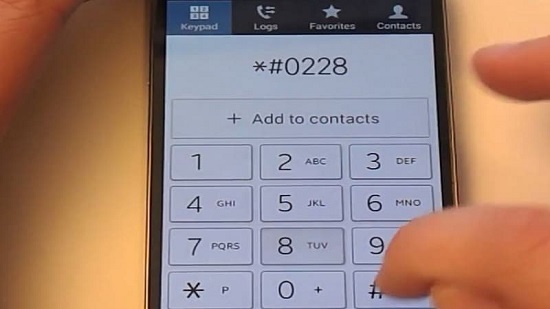
#۰۲۲۸#* وضعیت باتری
*#*#۰۵۸۸#*#* تست حسگر مجاورت
#۶۷#* بررسی انتقال تماس (می توانید شماره ای که برای انتقال تماس فعال است را بررسی کنید. در صورت تمایل می توانید به بخش تنظیمات و انتقال تماس مراجعه و این شماره را تغییر دهید).
#۶۱#* بررسی کامل اطلاعات مربوط به انتقال تماس

۴- کدهای پیکربندی

کد توضیحات
#۹۰۹۰#* تنظیمات عیب یابی
#۳۰۱۲۷۹#* تنضیمات HSDPA/HSUPA
#۸۷۲۵۶۴#* تنظیمات ورود به سیستم USB

۵- کدهای توسعه دهنده

کد توضیحات
#۹۹۰۰#* حالت تخلیه سیستم
##۷۷۸ + دکمه تماس منو EPST

کد مخفی گوشی

۶- سایر کدهای مخفی گوشی های اندرویدی

کد توضیحات
*#*#۷۵۹۴#*#* خاموش کردن گوشی
*#*#۸۳۵۱#*#* فعال کردن حالت شماره گیر
*#*#۸۳۵۰#*#* غیر فعال کردن حالت شماره گیر
۴۳#* فعال کردن انتظار تماس

کدهای مخفی گوشی هوآوی

با توجه به این که برند هواوی از سیستم عامل اندروید استفاده می کند، بسیاری از کد های تست اندروید که پیش تر آورده شده است، روی این گوشی نیز عمل خواهد کرد. اما از آنجا که هر برند گوشی موبایل، یک سری کدهای مخفی مخصوص به خود را نیز، علاوه بر کدهای معمول سیستم عامل خواهد داشت، هواوی نیز این قاعده مستثنی نبوده و کدهای تست مخصوص به خود را داراست. در ادامه تعدادی از مهمترین کد تست گوشی هواوی ارائه شده است که ممکن است برخی از آن ها برای گوشی شما کار کند. البته برخی از این کدها نیز مخصوص مدل خاصی بوده و ممکن است روی گوشی شما جواب ندهد.

کد توضیحات
*#*#۲۸۴۶۵۷۹#*#* نمایش منوی تنظیمات پیشرفته گوشی هوآوی
*#*#۱۳۵۷۹۴۶#*#* نمایش اطلاعات مربوط نسخه EMUI، شماره سریال و شناسه دستگاه
*#*#۰۰۰۰#*#* نمایش اطلاعات کلی گوشی (مدل گوشی، شماره سریال و …)
*#*#۲۳۲۳۳۸#*#* بدست آوردن مک آدرس وای فای
*#*#۱۴۷۲۳۶۵#*#* تست سریع GPS
*#۲۸۴۶#* تست صفحه نمایش
*#*#۲۸۴۶#*#* تست صدا
 *#*#۴۲۶#*#* عیب یابی FCM (بررسی خطاهای احتمالی)
*#*#۲۳۲۳۳۹#*#* تست شبکه بی سیم دستگاه
*#*#۱۵۷۵#*#* تست کامل GPS
*#*#۰۸۴۲#*#* تست روشنایی و لرزش
*#*#۶۱۳۰#*#* نمایش اطلاعات استفاده ما از دستگاه و همچنین اطلاعات مربوط به IP

کدهای مخفی گوشی HTC

کد توضیحات
*۳#*#۴۶۳۶#*#* منوی اطلاعات HTC
*#*#۳۴۲۴#*#* برنامه تست HTC
##۷۸۶# (احتیاط!) منوی بازگرداندن به تنظیمات کارخانه
##۳۲۸۲# منو EPST
##۳۴۲۴# منوی عیب یابی
##۳۳۲۸۴# تست Field
##۸۶۲۶۳۳۷# Launch Vocoder

کد مخفی گوشی

کدهای مخفی سامسونگ

در گوشی های سامسونگ کد تست #*۰#* بسیاری از فعالیت های بالا را انجام می دهد.

سایر کد های مخفی گوشی سامسونگ:

کد توضیحات
#*#۰* منوی اطلاعات گوشی
#۱۲۳۴#* ورژن نرم افزار PDA
#۷۵۳۵#* منوی تست سریع