رازهای پنهان اینستاگرام

رازهای پنهان اینستاگرام که کسی نمیداند

رازهای پنهان اینستاگرام که کسی نمیداند…

رابط کاربری اینستاگرام طوری طراحی شده که کاربران بدون نیاز به صرف وقت زیاد می‌توانند از پیچ‌وخم آن سر دربیاورند. اما این سرویس اشتراک‌گذاری عکس و ویدیو مرتباً ویژگی‌های جدیدی را ارائه می‌کند که حتی برای برخی از آن‌ها خبری منتشر نمی‌شود. حتی اگر کاربر حرفه‌ای اینستاگرام هم باشید، احتمالاً برخی از قابلیت‌هایی که در ادامه به آن‌ها می‌پردازیم، به گوشتان نخورده است. در این مطلب به رازهای پنهان اینستاگرام نگاهی می‌اندازیم.

ترفندها و رازهای اینستاگرام

توجه داشته باشید که قبل از شروع به کار آخرین نسخه اینستاگرام را نصب کرده باشید. همچنین این نکته را نیز در نظر داشته باشید که با وجودی که مثال‌های موجود در این مقاله روی دستگاه‌های آی‌فون و اندروید ارائه شده است، اما می‌توان خیلی از آنها را روی نسخه وب و اپلیکیشن ویندوز اینستاگرام نیز پیاده سازی کرد.

۱- کامنت‌های پست‌های خود را پنهان، حذف یا غیرفعال کنید

کنترل کردن نظرات دیگران در مورد آنچه شما بیان می‌کنید امری اجتناب ناپذیر است، به ویژه اگر شما یک حساب رسمی‌ یا تجاری را مدیریت می‌کنید.

برای فیلتر کردن کامنت‌ها با کلیدواژه:  رازهای پنهان اینستاگرام

در اپلیکیشن موبایل اینستاگرام به بخش Options بروید و Comments را انتخاب کنید. در اینجا شما می‌توانید گزینه Hide Inappropriate Comments را فعال کرده و حتی برای آن کلیدواژه‌هایی که مایل نیستید در کامنت‌ها به آن اشاره شود را وارد کنید.

کامنت‌های پست‌های خود را پنهان، حذف یا غیرفعال کنید

برای حذف کامنت‌ها:

روی آیکون حباب اظهار نظر زیر کامنتی که مایل به حذف آن هستید تقه بزنید و آن را به آرامی‌ به سمت چپ این متن بکشید. حالا آیکون سطل زباله ظاهر شده را انتخاب کنید تا این کامنت پاک شود. شما این کار را برای کامنت‌هایی که خودتان ارسال کرده‌اید نیز می‌توانید انجام دهید.

برای غیرفعال کردن کامل کامنت‌ها:

ابتدا این نکته را به یاد داشته باشید که شما نمی‌توانید کامنت گذاشتن را به صورت کلی روی تمام پروفایل خود خاموش کنید و تنها می‌توانید آنها را روی هر پست به صورت مجزا غیرفعال کنید.

برای انجام این کار، در زمان ایجاد یک پست وقتی به صفحه اضافه کردن عنوان، تگ‌ها و موقعیت مکانی رسیدید روی گزینه Advanced Settings موجود در پایین صفحه تقه بزنید. بعد از این کار صفحه‌ای باز خواهد شد که از طریق آن می‌توانید گزینه Turn Off Commenting را فعال کنید.

۲- از مطالب ارسال شده توسط افراد مورد علاقه خود مطلع شوید

اگر دوست ندارید مطالب ارسال شده توسط افراد مورد علاقه خود را از دست بدهید، می‌توانید اینستاگرام را به گونه‌ای تنظیم کنید تا هر بار که یک کاربر خاص عکس جدیدی را ارسال کرد یک پیغام اطلاع رسانی نیز برای شما ارسال شود. تنها کاری که شما باید انجام دهید این است که notification هر کاربر را به صورت جداگانه فعال کنید.

برای انجام این کار به صفحه پروفایل یک کاربر بروید، حالا روی نماد سه نقطه موجود در گوشه سمت راست بالای صفحه کلیک کنید و از منوی ظاهر شده گزینه Turn on Post Notifications را انتخاب کنید.

رازهای اینستاگرام
رازهای اینستاگرام

در آینده نیز اگر خواستید این اطلاع رسانی را غیرفعال کنید، تنها کافی است همین مراحل را تکرار کنید. توجه داشته باشید که برای دریافت پیغام اطلاع رسانی از طرف اینستاگرام باید در تنظیمات تلفن نیز آن را برای اپلیکیشن اینستاگرام فعال کنید:

برای صدور مجوز اطلاع رسانی در آی‌فون و آی‌پد: به Settings و بخش Notifications بروید. سپس Instagram را انتخاب کنید و بعد تنظیمات Allow Notifications را روشن کنید. برای صدور مجوز اطلاع رسانی در اندروید: به Settings بروید و Apps را انتخاب کنید. سپس Instagram را انتخاب کنید و در صفحه مربوط به آن notifications را فعال کنید.  رازهای پنهان اینستاگرام

۳- زمان‌بندی برای ارسال پیشاپیش مطالب

اینستاگرام به یک اپلیکیشن موبایل تبدیل شده است و شما هم احتمالا دائما در حال عکس گرفتن و ارسال آن به استوری اینستاگرام خود هستید. اما علاوه بر این شما می‌توانید از طریق کامپیوتر خود و تعیین روز و ساعتی مشخص در آینده آنها را از پیش برای ارسال آماده کنید.

این قابلیت از طریق یک ابزار زمان‌بندی مثل HubSpot امکان‌پذیر است. اگر شما یک حساب کاربری تجاری اینستاگرام دارید، از طریق اپلیکیشن موبایل اینستاگرام به آن وارد شوید و طبق دستورالعمل نمایش داده شده آن را به فیسبوک متصل کنید.

زمان‌بندی برای ارسال پیشاپیش مطالب

استفاده از قابلیت زمان‌بندی برای ارسال پست به اینستاگرام به ابزار زمان‌بندی که شما استفاده می‌کنید بستگی دارد. اما بعد از این که شما به حساب کاربری متصل شدید ابزار زمان‌بندی نیز فعال خواهد شد.

۴- بدون حساب کاربری کاربران اینستاگرام را جستجو کنید

هر چند اینستاگرام اصرار دارد که شما یک حساب کاربری برای خود داشته باشید، اما بدون آن نیز شما می‌توانید برندها، افراد و حیوانات خانگی ساکن اینستاگرام را بررسی کنید. دو راه برای جستجوی افراد بدون نیاز به ورود به حساب کاربری وجود دارد:

وارد کردن نام کاربری به انتهای آدرس اینترنتی (URL) اینستاگرام

در این روش شما از یک نام کاربری که قبلا می‌شناختید استفاده خواهید کرد و آن را به انتهای آدرس www.instagram.com/ اضافه می‌کنید. برای مثال، اگر نام کاربری مورد نظر شما HubSpot باشد، می‌توانید در نوار آدرس مرورگر خود آدرس www.instagram.com/hubspot را وارد کنید. با این کار شما به صفحه پروفایل این کاربر هدایت خواهید شد.

بدون حساب کاربری کاربران اینستاگرام را جستجو کنید

با استفاده از نوار جستجوی موجود در سمت چپ دکمه Sign Up نیز می‌توانید کاربران فعال در اینستاگرام را جستجو کنید.

آنها را گوگل کنید

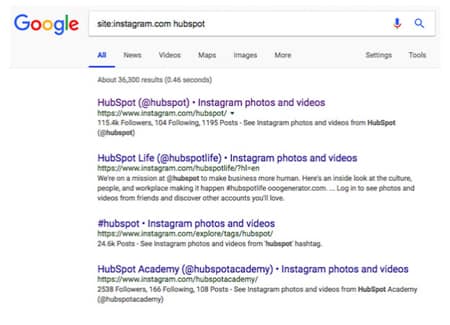
یک ترفند دیگر برای جستجوی کاربران بدون نیاز به داشتن یک حساب کاربری در اینستاگرام این است که نام آنها را در سایت گوگل جستجو کنید. به این شکل که به گوگل بگویید تنها سایت مورد نظر شما (در این مورد اینستاگرام) را جستجو کند.
بدون حساب کاربری کاربران اینستاگرام را جستجو کنید

برای جستجوی یک کاربر در کادر جستجوی گوگل این عبارت را وارد کنید:

 site:instagram.com [name of user]

با وارد کردن نام مورد نظر خود در قسمت [name of user] شما می‌توانید اسامی‌ افراد مشابه با نام مورد نظر خود را در اینستاگرام پیدا کنید. برای مثال، با جستجوی نام HubSpot در گوگل تمامی‌ اسامی‌ مشابه موجود در اینستاگرام فهرست خواهد شد.

۵- مدیریت چند حساب کاربری روی یک دستگاه  رازهای پنهان اینستاگرام

اگر شما هم از چند حساب کاربری برای مقاصد مختلف استفاده می‌کنید، خجالت نکشید خیلی از کاربران دیگر نیز همین کار را می‌کنند. به همین منظور اینستاگرام قابلیتی را در اختیار شما قرار داده است که توسط آن می‌توانید حساب‌های کاربری را در کنار یک دیگر مدیریت کنید. برای این کار:

  • از صفحه پروفایل خود روی آیکون چرخ دنده (در دستگاه‌های اندروید آیکون سه نقطه) تقه بزنید و Options را انتخاب کنید.
  • به انتهای فهرست بروید و روی گزینه Add Account تقه بزنید.
  • حالا با وارد کردن نام کاربری و کلمه عبور حساب کاربری دیگر خود را اضافه کنید.

برای جابجا شدن بین این دو حساب کاربری، عکس پروفایل خود را در نوار navigation نگه دارید تا تمام حساب‌های کاربری متصل را مشاهده کنید. همچنین شما می‌توانید از صفحه Options که قبلا به آن اشاره کردیم بین صفحات مختلف جابجا شوید.

مدیریت چند حساب کاربری روی یک دستگاه

۶- به بخش معرفی (Bio) خود قلم مخصوص اضافه کنید

برای این که به صفحه پروفایل خود حس و حال تازه‌ای ببخشید، از قبل می‌توانستید اموجی‌ها را به صفحه پروفایل خود اضافه کنید، اما محدودیت در شکل و شمایل متن خلاقیت شما را محدود می‌کند. با استفاده از چند وب‌سایت ثالث شما می‌توانید بعضی قلم‌های خاص و ویژه را که در اینستاگرام پیدا نمی‌شود را کپی کنید.

اضافه کردن یک قلم خاص به Bio از طریق موبایل:

برای اضافه کردن یک قلم خاص به Bio خود از طریق دستگاه موبایل باید از وب‌سایتی مثل LingoJam استفاده کنید. این سایت را روی موبایل خود باز کنید، متن مورد نظر خود را در کادر موجود در سمت چپ صفحه تایپ کنید. در کادر سمت راست نیز همان متن را با شکل و شمایل قلم‌های مختلف مشاهده خواهید کرد.

 به بخش معرفی (Bio) خود قلم مخصوص اضافه کنید
به بخش معرفی (Bio) خود قلم مخصوص اضافه کنید

روی قلم مورد نظر خود تقه بزنید و با انتخاب Copy آن را به اینستاگرام ببرید. بعد از کپی قلم اپلیکیشن Instagram را باز کنید، بعد به صفحه پروفایل خود بروید. Edit Profile را انتخاب کنید و بعد از آن روی بخش Bio تقه بزنید. حالا قلم انتخابی خود را اینجا پیست کنید.

اضافه کردن یک قلم خاص به Bio از طریق کامپیوتر:

اگر شما روی کامپیوتر شخصی یا لپ‌تاپ از اینستاگرام استفاده می‌کنید،  Font Space کتابخانه‌ای از قلم‌ها را در اختیار شما می‌گذارد که می‌توانید آنها را دانلود کرده و به بخش bio خود کپی کنید. برای این کار، قلم مورد نظر خود را پیدا کنید و بعد Download را انتخاب کنید. بعد از دانلود قلم باید فایل .ttf موجود در آن را استخراج کنید. این فایل چیزی شبیه به تصویر زیر است.

 به بخش معرفی (Bio) خود قلم مخصوص اضافه کنید
به بخش معرفی (Bio) خود قلم مخصوص اضافه کنید

بعد از کپی کردن این قلم به حافظه کیلپ‌برد کامپیوتر، مرورگر اینترنت خود را باز کرده و به سایت Instagram.com بروید. Edit Profile را انتخاب کنید و این قلم را به فیلد bio پیست کنید. بعد از آن شما می‌توانید متن نمونه همراه با این قلم را ویرایش کرده و اطلاعات مورد نظر خود را در آن بنویسید.

۷- ساخت مجموعه‌ای از پست‌های ذخیره شده  رازهای پنهان اینستاگرام

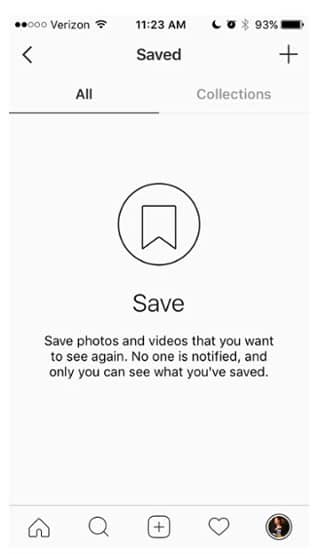
علاوه بر این که شما می‌توانید تمام پست‌هایی که قبلا لایک کرده بودید را یکجا ببینید، اینستاگرام گزینه دیگری را در اختیار شما می‌گذارد که به وسیله آن می‌توانید پست‌های مشخصی را در مجموعه‌هایی که خودتان ایجاد می‌کنید ذخیره یا بوکمارک کنید. کار را با رفتن به پروفایل خود آغاز کنید. بعد روی آیکون بوکمارک موجود در سمت راست منوی بالای عکس‌های خود کلیک کنید.

 ساخت مجموعه‌ای از پست‌های ذخیره شده
ساخت مجموعه‌ای از پست‌های ذخیره شده

تب Collections را انتخاب کرده و بعد Create Collection را انتخاب کنید. در مثال تصویر زیر یک مجموعه مرتبط با غذاهای مورد علاقه کاربر ایجاد شده است.
 

 ساخت مجموعه‌ای از پست‌های ذخیره شده
ساخت مجموعه‌ای از پست‌های ذخیره شده
 ساخت مجموعه‌ای از پست‌های ذخیره شده
ساخت مجموعه‌ای از پست‌های ذخیره شده

بعد از انتخاب یک نام برای مجموعه مورد نظر خود روی done کلیک کنید. حالا می‌توانید عکس‌های مورد نظر خود را به این مجموعه اضافه کنید. برای این کار روی آیکون بوکمارک زیر پستی که می‌خواهید اضافه شود کلیک کنید.

 ساخت مجموعه‌ای از پست‌های ذخیره شده
ساخت مجموعه‌ای از پست‌های ذخیره شده

سپس با دنبال کردن مراحل قبل به صفحه عکس‌های ذخیره شده خود بازگردید. برای اضافه کردن این عکس‌ها به مجموعه خود، آن را انتخاب کرده و گزینه Add to Collection را انتخاب کنید.

۸- تاریخچه جستجوی اینستاگرام خود را پاک کنید  رازهای    پنهان اینستاگرام

همه ما گاهی اوقات تمایل داریم تاریخچه فعالیت‌هایی که روی کامپیوتر و دستگاه‌های موبایل انجام می‌دهیم را از دید دیگران پنهان کنیم. اینستاگرام نیز به خواسته شما احترام گذاشته است.

برای پاک کردن تاریخچه جستجوی اینستاگرام به صفحه پروفایل خود بروید و روی دکمه Options (آیکون چرخ دنده در آی‌فون و آیکون سه نقطه در اندروید) کلیک کنید. به پایین صفحه حرکت کنید تا به گزینه Clear Search History برسید، بعد روی آن کلیک کنید. بعد از ظاهر شدن پیغام روی Yes, I’m sure کلیک کنید.

 تاریخچه جستجوی اینستاگرام خود را پاک کنید
تاریخچه جستجوی اینستاگرام خود را پاک کنید

۹- از Type Mode استفاده کنید تا استوری‌های شما حرفه‌ای‌تر به نظر برسند

استوری‌های اینستاگرام قابلیتی در این شبکه اجتماعی هستند که به شما امکان می‌دهد عکس‌های موقتی و گذرای خود را که جدا از پروفایل شما تنها برای ۲۴ ساعت نمایش داده می‌شوند را پست کنید. این قابلیت به طرفداران شما کمک می‌کند تا حس و حال لحظه‌ای شما را در صفحه اصلی (homepage) اینستاگرام مشاهده کنند.

Type Mode گزینه‌ای شبیه به اسنپ چت است که به شما این توانایی را می‌دهد تا عنوانی را به استوری‌هایی اضافه کنید که نیاز به توضیحات بیشتر دارند. برای استفاده از آن:

با حرکت دادن فید اینستاگرام خود به سمت راست استوری‌های اینستاگرام را باز کنید. این کار دوربین تلفن شما را فعال می‌کند. حالا یک عکس یا ویدیو بگیرید و آیکون A موجود در سمت راست بالای صفحه را فشار دهید.

از Type Mode استفاده کنید

این آیکون A ویژگی Type Mode را فعال خواهد کرد که ۵ قلم Modern, Neon, Typewriter, Strong و Classic را برای انتخاب در اختیار شما می‌گذارد. در تصویر زیر نمونه‌ای از یک استوری با قلم Modern را مشاهده می‌کنید.

از Type Mode استفاده کنید

۱۰- پست‌هایی که دوستان شما این اواخر لایک کرده یا برای آن کامنت گذاشته‌اند را ببینید

بهترین راه برای پیدا کردن آدم‌های جدید اینستاگرام این است که آنها را از طریق دوستان خود بشناسید. یک راه سریع برای این کار وجود دارد و آن هم مشاهده پست‌هایی است که دوستان شما این اواخر لایک کرده یا برای آن کامنت گذاشته‌اند.  رازهای پنهان اینستاگرام

روی آیکون قلب موجود در پایین صفحه اصلی کلیک کنید. اولین چیزی که ظاهر می‌شود فهرستی از لایک‌ها و کامنت‌ها روی عکس‌های شما است. تب Following بالای این صفحه را انتخاب کنید تا فعالیت کاربران دیگری که شما آنها را دنبال می‌کنید را هم ببینید.

مشاهده پست های لایک شده

۱۱- تمام مطالب مورد علاقه خود را یکجا مشاهده کنید

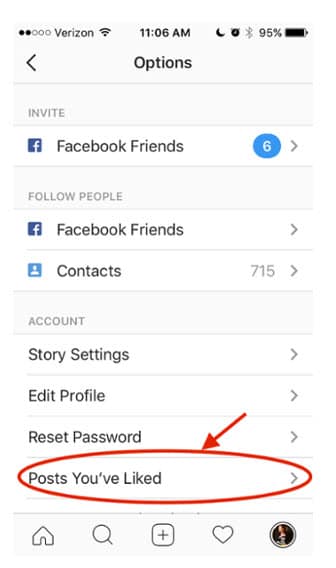
اگر تابحال به این فکر کرده بودید که چه خوب می‌شد اگر می‌توانستید تمام پست‌هایی که قبلا لایک کرده بودید را یکجا مشاهده کنید، تمام کاری که شما باید انجام دهید این است که به پروفایل شخصی خود رفته و روی دکمه Options (یک آیکون چرخ دنده در آی‌فون و آیکون سه نقطه در اندروید) کلیک کنید، سپس روی گزینه Posts You’ve Liked کلیک کنید.
تمام مطالب مورد علاقه خود را یکجا مشاهده کنید

اگر تصمیم‌تان عوض شد و دیگر از یک پست خوشتان نیامد، تنها کافی است وارد صفحه پست شده و با کلیک روی آیکون قلب آن را از انتخاب خارج کنید. نگران نباشید به صاحب پست چیزی در مورد آن‌لایک کردن شما گفته نمی‌شود.

۱۲- بدون این که به طور تصادفی عکسی را لایک کنید آنها را بازدید کنید

لایک کردن دیگران در اینستاگرام آنقدر ساده است که گاهی اوقات ناخواسته و به طور تصادفی این اتفاق رخ می‌دهد. تنها کافی است دو بار پشت سر هم روی عکسی که آن را برای مشاهده باز کرده‌اید تقه بزنید.

در اینجا با ترفندی آشنا خواهید شد که از این اتفاق جلوگیری می‌کند: برای بازدید عکس‌های دیگران بدون ترس از دو بار تقه زدن روی آنها، اول بین فهرست پست‌های اینستاگرام حرکت کنید، بعد تلفن خود را روی حالت پرواز (airplane mode) قرار دهید. بدون دسترسی به اینترنت شما دیگر قادر نخواهید بود عکسی را لایک کنید، حتی اگر تصادفا روی آن دوبار تقه بزنید.

ترفند آشکار و پنهان اینستاگرام

توجه داشته باشید که اگر شما از همان ابتدا گوشی خود را روی حالت پرواز قرار دهید تصاویر بارگیری نخواهند شد، بنابراین ابتدا به فهرست موجود بروید تا پست‌ها بارگیری شوند، بعد حالت پرواز را فعال کنید. برای بارگیری صفحات بعدی فهرست پست‌ها نیز باید دوباره حالت پرواز را خاموش کنید. شاید چنین کاری کمی‌ پردردسر به نظر برسد، اما برای کاهش اضطراب مفید است.

۱۳- اضافه کردن قابلیت نمایش استوری برای مدت طولانی‌تر از یک روز  رازهای پنهان اینستاگرام

مثل اسنپ چت، پست‌های استوری شما نیز برای ۲۴ ساعت قابل نمایش خواهد بود. اما زمان‌هایی پیش می‌آید که شما مایلید این مدت زمان افزایش پیدا کند. در چنین مواردی است که Stories Highlights به کمک شما می‌آید. این یک قابلیت جدید در اینستاگرام است که به شما اجازه می‌دهد استوری‌های خود را باهم در یک مکان یکسان روی صفحه پروفایل خود ذخیره کنید. اگر برایتان سوال پیش آمده که دکمه New با آیکون + زیر عکس پروفایل شما چه کاری انجام می‌دهد، این همان قابلیت جدید است.

برای ساخت یک Stories Highlight روی این دکمه تقه بزنید و از داخل آلبوم هر تعداد از استوری‌های گذشته خود را که مایلید انتخاب کنید.

اضافه کردن قابلیت نمایش استوری

سپس یک عکس کاور و یک نام برای آن انتخاب کنید تا به عنوان استوری اصلی در صفحه پروفایل شما نمایش داده شود. شما می‌توانید هر زمان که مایل هستید Stories Highlights را با نگه داشتن انگشت روی این استوری پاک کنید.

بدون شک اینستاگرام یکی از مفرح‌ترین اپلیکیشن‌های جامعه مجازی موجود است و شما هر چه بیشتر با قابلیت‌ها و ترفندهای قابل استفاده در آن آشنا باشید این اپلیکیشن برای شما جذابتر خواهد شد.

تغییر فونت اینستاگرام

آموزش تغییر فونت اینستاگرام

آموزش تغییر فونت اینستاگرام با چند کلیک

غالبا تغییر فونت شبکه های اجتماعی نظیر اینستاگرام به منظور افزایش جذابیت و برجسته شدن در بین دیگر اکانت ها مورد استفاده قرار می گیرد. اپلیکیشن اینستاگرام در حالت عادی یک فونت پیش فرض دارد که مورد استفاده تمام کاربران است. با وجود اینکه اینستاگرام به بخش استوری خود تعدادی فونت اضافه نموده اما تنوع این فونت ها کم است و قابل استفاده برای سایر بخش های اینستاگرام نخواهد بود. بنابراین به منظور تغییر فونت بخش هایی همچون بیو اینستاگرام نیاز به استفاده از اپلیکیشن های جانبی و یا سایت های تغییر فونت خواهید داشت. در این مطلب از چوبین به آموزش تغییر فونت اینستاگرام می پردازیم.

تغییر فونت استوری اینستاگرام

برنامه تغییر فونت اینستاگرام

در اینستاگرام برای جذب مخاطبین هر روز نیاز به تغییرات خواهیم داشت. بنابراین وقت آن است که استفاده از فونت های ساده را کنار بگذاریم و از فونت های جذاب برای ایجاد تحول در اکانت اینستاگرام خود استفاده نماییم. به کمک فونت های جذاب می توانید اکانت خود را سفارشی سازی کنید. در ادامه به معرفی تعدادی از اپلیکیشن های تغییر فونت اینستاگرام می پردازیم.

اپلیکیشن تغییز فونت اینستاگرام ۱- برنامه رایگان Fonts for Instagram

اپلیکیشن رایگان تغییر فونت در اینستاگرام که از گوگل پلی قابل دانلود و نصب هست. این اپلیکیشن استایل های جذابی از انواع فونت ها را ارائه می کند و با زیباتر کردن پیج اینستاگرام آن را شخصی سازی می کند. همچنین امکان پیش نمایش فونت و تغییر سریع فونت ها را برای شما فراهم می کند. تغییراتی که می توان با استفاده از اپلیکیشن Fonts for Instagram روی متن اعمال کرد شامل تغییر نوع فونت، سایز، رنگ، چرخش و… هست.
روش کار به این صورت است که متن را داخل اپلیکیشن تایپ می کنید پس از انتخاب نوع فونت، رنگ و … آن را کپی و در اینستاگرام Paste کنید.

تغییر فونت استوری اینستاگرام

برنامه تغییر فونت اینستاگرام۲- تغییر فونت استوری اینستاگرام Cool font

cool font یکی از اپلیکیشن های رایگان تغییر فونت اینستاگرام است که از گوگل پلی می توان آن را نصب نمود. امکان تغییر فونت بیو، کپشن و استوری های اینستاگرام را فراهم می کند. روش استفاده از این اپلیکیشن نیز مشابه سایر برنامه های تغییر فونت است. استایل های اپلیکیشن Cool font بر اساس یونیکد ایجاد شده اند و بنابراین فونت های استفاده شده برای دیگر کاربران قابل مشاهده خواهد بود. این اپلیکیشن برای تغییر فونت رسانه های اجتماعی نظیر اینستاگرام، فیس بوک، واتس آپ و… مناسب خواهد بود.

تغییر فونت استوری اینستاگرام

اپلیکیشن تغییر فونت اینستاگرام ۳- تغییر فونت اینستاگرام Text Font Generator

این اپلیکیشن دارای تعداد ۳۰ فونت متنوع و جذاب است و مشابه دیگر اپلیکیشن های تغییر فونت اینستاگرام استایل های متنوعی از فونت های اینستاگرامی را ارائه می کند. علاوه بر این تعدادی کاراکتر جذاب به ابتدا و انتهای متن می افزاید.
Text Font Generator از طریق فعالسازی گزینه Encode امکان رمزگذاری متن ها را برای کاربران فراهم می کند. این کار یک روش محافظت از متن نوشته شده است. در این صورت مطمئن خواهید بود که هیچ کسی نمی تواند متن شما را بخواند. تنها کسی که secret key را در اختیار داشته باشد قادر به رمزگشایی متن رمز شده خواهد بود.

تغییر فونت استوری اینستاگرام

برنامه تغییر فونت اینستا ۴- اپلیکشن تغییر فونت اینستاگرام Stylish Text

  • یکی دیگر از ابزارهای رایگان تولید کننده فونت است که بیش از ۱۳۰ استایل متنوع ارائه می دهد.
  • دارای رابط کاربری جذاب است.
  • قابلیت کپی کردن استایل انتخابی روی هر متنی را فراهم می کند.

این برنامه امکان ویرایش و یا سفارشی کردن فونت ها را با اضافه کردن نمادها و شکلک ها در اطراف حروف، کلمات و عبارت فراهم می کند. متن مورد نظر خود را در کادر متنی بالای برنامه تایپ کنید. با نگه داشتن انگشت روی فونت مورد نظر آن را کپی و در اینستاگرام paste کنید.

تغییر فونت استوری اینستاگرام

اپلیکیشن تغییر فونت اینستاگرام ۵- ساخت عکس نوشته فارسی آنلاین با Canva

اپلیکیشن های معرفی شده همگی فقط قابلیت تغییر فونت را دارند و برای تغییر دادن فونت بیو، کپشن، کامنت، استوری و… اینستاگرام مورد استفاده قرار می گیرند. اما اگر به دنبال اپلیکیشنی هستید که بتوانید به کمک آن عکس دلخواهتان را با فونت های جذاب ایجاد کنید و آن را پست یا استوری کنید می توانید از کانوا استفاده کنید.
کانوا یک اپلیکیشن گرافیکی برای تولید تصاویر با فونت های جذاب است. تصاویر ایجاد شده در این اپلیکیشن قابل استفاده برای پست ها و استوری اینستاگرام است. تنوع تعداد فونت ها در این اپلیکیشن بسیار زیاد است و در هر دو سیستم عامل اندروید و ios در دسترس است. می توان الگوی استوری و یا پست اینستاگرام را انتخاب نمود.

سایت تغییر فونت اینستاگرام

نکته بسیار مهم: در اپلیکیشن رسمی اینستاگرام متاسفانه امکان تغییر فونت وجود ندارد. البته در نظر داشته باشید در بخش استوری اینستاگرام برخلاف دیگر بخش ها به چند نوع فونت متفاوت دسترسی دارید و می توانید هر کدام از آنها را به دلخواه انتخاب نمایید. وب سایت های مختلفی برای تغییر فونت اینستاگرام ارائه شده است. در این مطلب مهم ترین آنها را به شما معرفی می کنیم.

۱- وب سایت تغییر فونت igfonts

  • آی جی فونت یکی از سایت های تغییر فونت اینستاگرام است که به صورت رایگان قابل استفاده است.
  • این سایت به شما امکان تولید فونت های متنی را می دهد که می توانید در بیوگرافی اینستاگرام خود کپی کنید.

روش استفاده از سایت igfonts:

  1. به آدرس سایت آی جی فونت به آدرس https://igfonts.io بروید.
  2. عبارت مورد نظر را در کادر متنی تایپ کنید.در کادر پایین صفحه سایت می توانید فونت های موجود را مشاهده و فونت مورد نظر خود را انتخاب نمایید.
  3. با کلیک روی گزینه load more font می توانید به تعداد نامحدود فونت ها دسترسی داشته باشید.
  4. با استفاده از گزینه Design for our font می توانید فونت دلخواه خود را طراحی کنید.
تغییر فونت استوری اینستاگرام

۲- سایت lingojam برای تغییر فونت اینستاگرام

lingojam یکی دیگر از سایت های رایگان و قابل دسترس برای تغییر فونت اینستاگرام است. روش کار با آن بسیار آسان است. کافیست به آدرس https://lingojam.com/FontsForInstagram بروید. عبارت خود را در کادر متنی سمت چپ تایپ کرده، فونت دلخواهتان را از کادر سمت راست انتخاب و کپی نمایید.

تغییر فونت استوری اینستاگرام

۳- سایت تغییر فونت sprezz keyboard

سایت آنلاین ارائه دهنده مجموعه ای از جذاب ترین فونت های اینستاگرامی است.

  1. به آدرس https://www.sprezzkeyboard.com بروید.
  2. عبارت یا جمله مورد نظر خود را در کادر متنی وارد کنید.
  3. از لیست فونت های نمایش داده شده فونت دلخواه خود را انتخاب نمایید.
  4. سپس متن را کپی کنید و در بخش edit profile اینستاگرام در بخش بیو بچسبانید.
تغییر فونت استوری اینستاگرام

نکات بسیار مهم:

  • ممکن است برخی از فونت ها در اینستاگرام کار نکند. این موضوع به این دلیل رخ می دهد که اینستاگرام برخی از حروف و نمادهای فانتزی را متمایز می کند.
  • توجه داشته باشید تمامی اپلیکیشن ها و سایت های معرفی شده برای تغییر استایل فونت های انگلیسی مورد استفاده قرار می گیرد.
تغییر فونت استوری اینستاگرام

با استفاده از سایت ها و برنامه های تغییر فونت اینستاگرام می توان فونت اکانت اینستاگرام را شخصی سازی کرد. در این مطلب به معرفی سایت و اپلیکیشن هایی پرداختیم که برای این منظور استفاده می گردند. اپلیکیشن های معرفی شده به شما در جذاب تر کردن پست ها، استوری و بیو اینستاگرام کمک می کند. آیا سایت یا اپلیکیشن دیگری برای تغییر فونت اینستاگرام می شناسید؟ 

بروزرسانی اینستاگرام

آموزش تصویری بروزرسانی اینستاگرام

آموزش تصویری بروزرسانی اینستاگرام در ویرایش جدید ( آیفون / اندروید )

برنامه اینستاگرام یکی از محبوبترین برنامه هایی است که در حال حاضر در بین مردم رواج بسیاری دارد و کاربران زیادی در آن عکس ها و اتفاقات مهم زندگیشان را با یکدیگر به اشتراک می گذارند. برنامه اینستاگرام نیز مانند همه برنامه ها برای اینکه در صحنه رقابت باقی بماند و کاربران خود را راضی نگه دارد مدام در حال تغییر و ارائه نسخه های جدید است تا تغییرات مهیج و جدیدی اضافه کند و نواقص خود را برطرف کند. برای دریافت این ویژگی های جدید باید برنامه اینستاگرام خود را بروزرسانی یا آپدیت کنید.

در این پست از چوبین آموزش بروزرسانی اینستاگرام به ۳ روش ساده را خواهید دید که شامل آموزش بروزرسانی اینستاگرام در اندروید و ios می باشد. با ما همراه باشید.

بروز رسانی اینستاگرام در اندروید

بروزرسانی اینستاگرام به ۳ روش آسان

بروزرسانی اینستاگرام به شما امکان دسترسی به آخرین ویژگی های ارائه شده در اینستاگرام را می دهد و باعث می شود آخرین نسخه اینستاگرام که در آن خطاها حداقل شده و باگ های ورژن قبلی برطرف شده است را داشته باشید. می توانید با مراجعه به اپ استور (app store) در دستگاه خود و دسترسی به لیست برنامه های خود از فهرست (Android) یا رفتن به صفحه بروزرسانی آیفون (iOS) و فشار دادن دکمه “بروزرسانی” برای برنامه اینستاگرام، برنامه اینستاگرام خود را به روز کنید.

همچنین می توانید با کشیدن صفحه اصلی اینستاگرام به سمت پایین، اینستاگرام خود را به روز کنید. با این کار همه پست های جدید بارگیری و نمایش داده می شوند. پس از به روزرسانی یک برنامه، دیگر نمی توانید به نسخه قدیمی آن برگردید. در ادامه نحوه بروزرسانی اینستاگرام در اندروید و آیفون را خواهید دید.

روش اول: آپدیت نرم افزار اینستاگرام در اندروید

بروز رسانی اینستاگرام در اندروید

۱- برنامه پلی استور را باز کنید.

بروز رسانی اینستاگرام در اندروید

۲- روی “≡” ضربه بزنید. این دکمه در گوشه بالا سمت چپ قرار دارد و یک منوی گزینه ها را باز می کند.

بروز رسانی اینستاگرام در اندروید

۳- My apps & games (برنامه ها و بازی های من) را انتخاب کنید. شما به لیستی از برنامه های نصب شده در دستگاه خود منتقل می شوید.

بروز رسانی اینستاگرام در اندروید

۴- روی “اینستاگرام” ضربه بزنید. شما به صفحه فروشگاه اینستاگرام منتقل خواهید شد.
برنامه ها بر اساس حروف الفبا لیست شده اند.

بروز رسانی اینستاگرام در اندروید

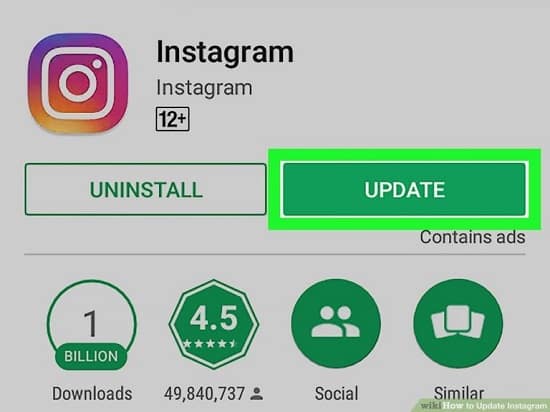
۵- روی Update “به روز رسانی” ضربه بزنید.

روش دوم: بروزرسانی اینستاگرام در ios

بروز رسانی اینستاگرام در اندروید

روش آپدیت کردن اینستاگرام در گوشی های آیفون را در ادامه خواهید دید.

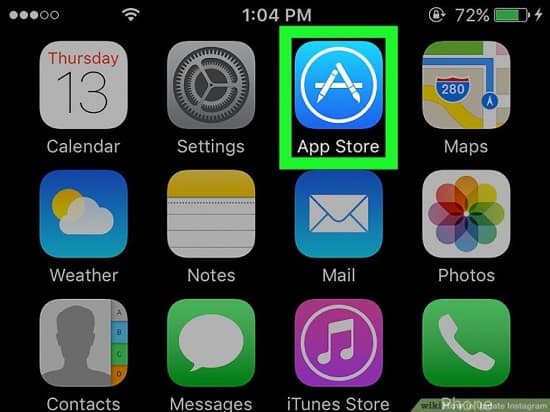
۱- برنامه اپ استور (App Store) را باز کنید.

بروز رسانی اینستاگرام در اندروید

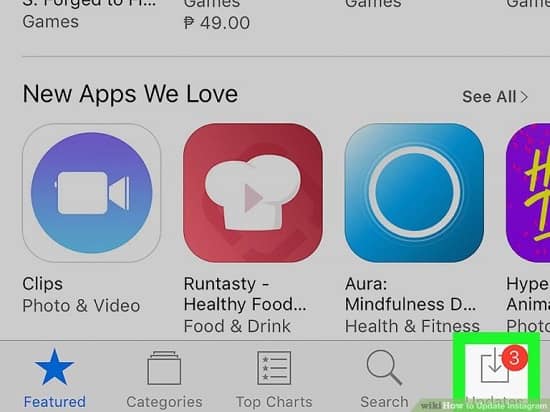
۲- روی Updates “به روز رسانی” ضربه بزنید. این دکمه در گوشه سمت راست پایین صفحه است و در صورت وجود به روزرسانی ها، اعلان قرمز را نشان می دهد.

بروز رسانی اینستاگرام در اندروید

۳- روی “به روز رسانی” در کنار نماد اینستاگرام ضربه بزنید. بروزرسانی اینستاگرام به صورت خودکار بارگیری و نصب می شود.

  • نماد صفحه اصلی اینستاگرام چرخه بارگیری را نشان می دهد مانند زمانی که بروزرسانی در حال جریان است.
  • اگر اینستاگرام در این صفحه ظاهر نشود، ممکن است هیچ به روزرسانی جدیدی در دسترس برنامه نباشد. برای رفرش کردن و بررسی بروزرسانی های جدید می توانید در صفحه به روزرسانی ها صفحه را به سمت پایین بکشید و رها کنید.

روش سوم: آپدیت اینستاگرام از طریق تازه کردن وقایع (Refreshing Your Feed)

بروز رسانی اینستاگرام در اندروید

۱- اینستاگرام را باز کنید.

بروز رسانی اینستاگرام در اندروید

۲- روی نماد “صفحه اصلی” ضربه بزنید. این دکمه در گوشه پایین سمت چپ قرار دارد و شما را به فید اینستاگرام می برد.

بروز رسانی اینستاگرام در اندروید

۳-  انگشت خود را روی صفحه به سمت پایین بکشید (Swipe down). نماد تازه کردن ظاهر می شود و شروع به چرخش می کند. پس از لحظه ای، تازه سازی تکمیل می شود و عکسهای جدید ارسال شده توسط کسانی که دنبال می کنید ظاهر می شوند.

روش های بروزرسانی و آپدیت کردن اینستاگرام در اندروید و آیفون (سیستم عامل آی او اس) را در این نوشته ملاحظه نمودید. برای دریافت ویژگی های جدید اینستاگرام باید به بروزرسانی اینستاگرام خود بپردازید.

هک اینستاگرام در ویرایش جدید

هک اینستاگرام در ویرایش جدید

آموزش کامل و تصویری هک اینستاگرام در ویرایش جدید

تا چند سال پیش وقتی کسی می‌خواست توی زندگی شخصی شما دخالت کند یا آمار کسب و کارتان را در بیاورد، باید کلی هزینه می‌کرد و با جاسوسی صنعتی و سنتی، کلی وقت خودش را هدر می‌داد. تازه آخر کار هم احتمال زیاد چیزی دستگیرش نمی‌شد! تا این‌که گذشت و کم کم فضاهای مجازی ساخته شد تا رسید به اینستاگرام! جایی که همه افراد و بیزینس‌ها اکانتی دارند و همه اطلاعات و آمارشان را هم آن‌جا نگه می‌دارند. این طور بود که داستان هک اینستاگرام و ترس از آن بوجود آمد! امروز راه های مختلف هک اینستاگرام در ویرایش جدید را برایتان توضیح داده ایم. 

هک اینستاگرام

آیا امکان هک کردن اکانت اینستاگرام هست؟

این روزها امکان هک کردنِ همه چیز وجود دارد! مخصوصا هک اینستاگرام. پس احتمال این‌که کسی بتواند شما را هک کند زیاد است. مخصوصا اگر آدم مهمی هستید یا پیجتان پیجِ مهم و پر‌رقیبی است!! حالا این‌که چه راه‌هایی برای هک کردن وجود دارد و باید چه کنیم که کسی به اکانتمان دستبرد نزند، موضوع مقاله امروز ماست.

راه‌های هک کردن اینستاگرام چیست؟

راه‌های زیادی برای هک اینستاگرام وجود دارد. ممکن است بعضی افراد با پیش پا افتاده‌ترین راه‌ها وارد اکانتتان شوند، بعضی هم راه‌های پیچیده‌تری را انتخاب می‌کنند.

برنامه هک اینستاگرام

یک سری از نرم افزارها هستند که برای هک اینستاگرام استفاده می‌شوند. مثلا برنامه KidsGuard Pro یکی از معروف‌ترین نرم افزارهای هک اینستاگرام است. یا مثلا برنامه‌هایی مثل Hoverwatch که برای هک استفاده می‌شود. ولی این نکته را بگویم که هیچ اعتمادی به این نرم افزارها نیست و هیچ زیرساخت قابل اعتمادی ندارند. پس ما این نرم‌افزارها را تضمین نمی‌کنیم.

هک اینستاگرام
هک اینستاگرام

پسورد کرکر

اولین چیزی که برای وارد شدن به اینستاگرام وجود دارد پسورد است. اگر هکرها پسوردتان را داشته باشند می‌توانند به راحتی وارد اکانتتان شوند. هکرهای عزیز! با یک سری ابزار و نرم افزار پسورد شما را کشف و پیجتان را هک می‌کنند.

هک اینستاگرام با مهندسی اجتماعی

فرض کنید شما به تازگی با یک نفر دوست شده‌اید. رفته رفته به او اعتماد می‌کنید و مثلا برای یک شام هم دعوتش می‌کنید! خب این یعنی شما به آن فرد اعتماد کرده‌اید. این وسط ممکن است بین صحبت‌ها و گپ زدن‌ها، آن فرد از شما یک سری اطلاعات بیرون می‌کشد. مثلا سوالاتی درباره پسورد اکانت‌هایتان! بعد هم از این اطلاعات به ضرر شما استفاده می‌کند و ممکن است به هک اینستاگرامتان منجر شود. کلیت این مفهوم یعنی مهندسی اجتماعی! به همین راحتی!

این ۳ تا روش، از روش‌های هک کردن اینستاگرام است که بعضی هکرها از آن استفاده می‌کنند. ولی مهم‌تر از آن این هست که بفهمید برای جلوگیری از هک شدن باید چه کنید! یا این‌که بفهمید اصلا هک شده‌اید یا نه؟! پس ادامه مقاله را بفهمید.

هک اینستاگرام
هک اینستاگرام در ویرایش جدید 

چطور بفهمم اکانت اینستاگرامم هک شده؟

بعضی نشانه‌ها هست که به شما ثابت می‌کند اکانت اینستاگرامتان هک شده. مثلا:

عکس‌هایی پست شده که روحتان هم خبر ندارد!

اگر وارد اکانتتان شدید و دیدید که پست‌ها و استوری‌های جدیدی آپلود شده یا مثلا پست‌هایتان در حال پاک شدن و ادیت شدن است، پس شک نکنید که اکانتتان هک شده. یعنی شخص دیگری وارد اکانتتان شده یا اکانتتان را هک کرده!

فالوور، فالوئینگ‌هایتان را نمی‌شناسید؟!

فرض کنید در حال چک کردن فالوئینگ‌ها هستید. ناگهان به تعداد زیادی از افراد برمی‌خورید که اصلا یادتان نمی‌آید قبلا فالو کرده باشید! یا مثلا متوجه می‌شوید که تعداد کسانی که فالو کرده‌اید افزایش یافته و روحتان هم خبر ندارد. پس در این‌صورت احتمالا کسی به اکانتتان وارد شده!

نمی‌توانید به اکانتتان دسترسی داشته باشید؟

فرض کنید وارد اکانتتان می‌شوید و می‌بینید که برای ورود نیاز به نام کاربری و پسورد دارید. بعد هم هرچه تلاش می‌کنید نمی‌توانید وارد اکانتتان شوید. با این‌که مطمئنید نام کاربری و رمزتان را درست وارد کردید. در این صورت احتمالا کسی به اکانتتان وارد شده و پسوردتان را هم تغییر داده!

۱۰ روش برای جلوگیری از هک اینستاگرام در ویرایش جدید 

از قدیم گفتن پیشگیری بهتر از درمان است! پس قبل از این‌که هک شوید و به فکر درمان باشید، بیایید راه‌های جلوگیری از آن را یاد بگیرید.

اینستاگرام

۱- یک پسورد قوی و سخت انتخاب کنید

بیشتر راه‌های هک شدن اینستاگرام از طریق لو رفتن پسوردتان اتفاق می‌افتد. پس برای هک نشدن، باید رمزی را انتخاب کنید که به راحتی قابل حدس زدن نباشد. پسورد قوی به چه معناست؟ یعنی پسوردی که حداقل ۶ عدد در آن باشد، شامل کاراکتر باشد. اگر چندتایی علامت، مثل & و $ و… را هم استفاده کنید که چه بهتر!

توجه! اگر چند تا اکانت دارید، برای هرکدام یک پسورد مخصوص انتخاب کنید.

۲- پسوردتان را به طور مرتب عوض کنید

وقتی پسوردی برای اینستاگرامتان انتخاب می‌کنید، ۱۰ سال دیگر به سراغش نروید!! سعی کنید مرتب پسورد را تغییر دهید تا کسی نتواند آن را حدس بزند. با این کار، اگر پسوردتان لو رفته باشد، امنیتتان حفظ می‌شود.

۳-  تایید دو مرحله‌ای اینستاگرام را فعال کنید

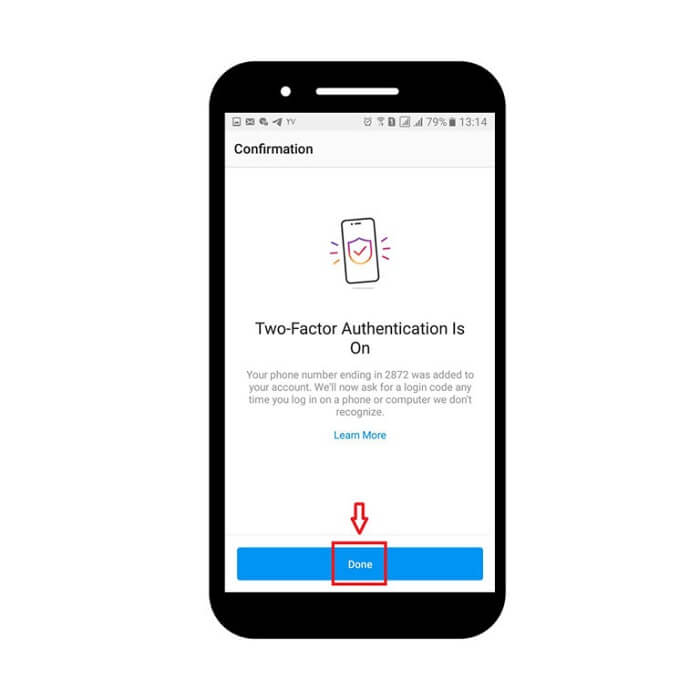
دنبال تامین امنیت اینستاگرامتان هستید؟ پس همین الان رمز دو مرحله‌ای (Two Factor Authentication) را فعال کنید. با فعال کردن این گزینه وقتی شما یا هرکس دیگری خواست وارد اکانتتان شود باید علاوه بر وارد کردن پسورد، هویت شما را هم تایید کند. مثلا سوالاتی که در رابطه با شماست را هم باید جواب دهد.

چطور تایید دو مرحله‌ای اینستاگرام را فعال کنم؟

  1. برای این‌کار وارد پروفایلتان و بخش تنظیمات شوید.
  2. هک اینستاگرام

    حالا روی بخش امنیت یا همان Security کلیک کنید.

  3. هک اینستاگرام

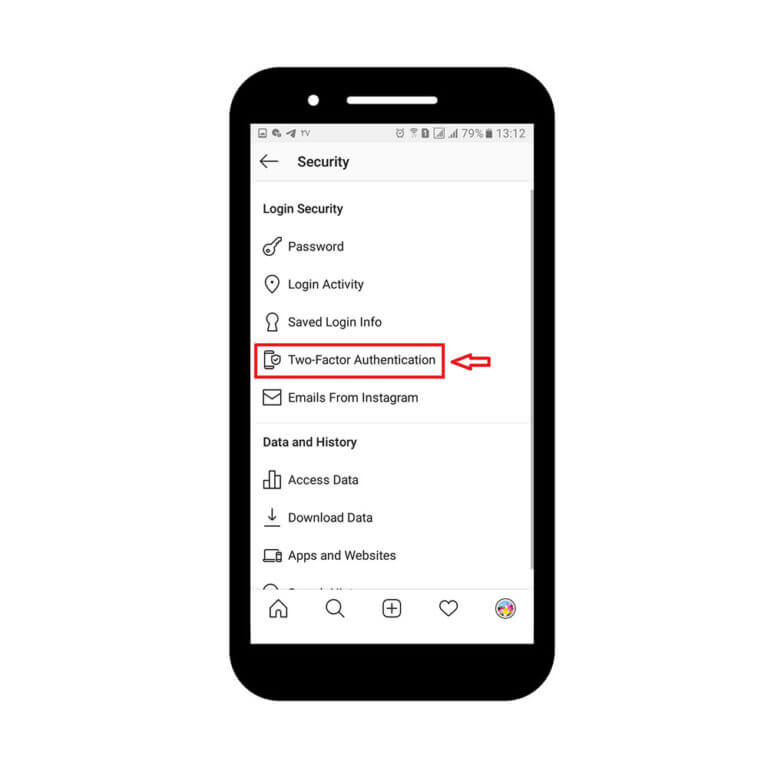
    با ورود به بخش امنیت روی تایید دو مرحله‌ای(Two-Factor Authentication) کلیک کنید.

  4. هک اینستاگرام

    گزینه Get Start را برای شروع تایید رمز دو مرحله‌ای تایید کنید.

  5. هک اینستاگرام
    هک اینستاگرام در ویرایش جدید 
  1. در این مرحله دو گزینه می‌بینید. برای تنظیم رمز دو مرحله‌ای گزینه Text Message را فعال کنید.
  2. هک اینستاگرام

  1. شماره همراه را وارد کنید تا جهت ورود به اینستاگرام، کد ورود برایتان پیامک شود.
  2. هک اینستاگرام
    هک اینستاگرام در ویرایش جدید 
  1. حالا کدی که به شماره‌تان پیامک می‌شود را این‌جا وارد کنید.
  2. هک اینستاگرام
    هک اینستاگرام در ویرایش جدید 
  3. در این مرحله کار شما تمام شده! در آینده برای ورود به اینستا لازم است که کدی که به شماره‌تان پیامک می‌شود را وارد کنید.
  1. هک اینستاگرام
    هک اینستاگرام در ویرایش جدید 
    [irp]
  1. در مرحله آخر چند تا کد ریکاوری دریافت می‌کنید. حتما این کدها را نگه داری کنید. اگر جایی خواستید وارد اینستاگرام شوید ولی به شماره همراهتان دسترسی نداشتید یا مثلا موبایلتان را گم کردید، با وارد کردن این کدها می‌توانید وارد اینستاگرامتان شوید.
  2. هک اینستاگرام
    هک اینستاگرام در ویرایش جدید 

۴- پسورد خود را به هرکسی ندهید!

شما برای جلوگیری از هک شدن باید به یک نکته دقت کنید، آن هم این‌که پسوردتان را به هیچ کس ندهید. یا حتی هیچ نشانه‌ای از پسورد را در جایی بازگو نکنید.

۵- از نسخه اصلی اینستاگرام استفاده کنید

یک سری از نرم افزارهای اینستاگرام یا شبه اینستا هستند که اینستاگرامِ اصلی از آن‌ها پشتیبانی نمی‌کند! پس مشخص است که احتمال هک شدن آن‌ها زیاد‌ است. من پیشنهاد می‌کنم تا می‌توانید از نسخه اصلی اینستاگرام استفاده کنید و کلا بیخیال نسخه‌های جایگزین شوید.

توجه! اگر هم از نرم‌افزارهای دیگر استفاده می‌کنید دسترسی آن‌ها را محدود کنید. برای این کار باید در بخش تنظیمات دسترسی این برنامه‌ها را از طریق برنامه‌های مجاز (Authorized Apps) محدود کنید.

۶- اینستاگرام را به موقع آپدیت کنید

سعی کنید هر چند هفته یک بار، آپدیت اینستاگرام را چک کنید ! حتما اینستاگرامتان را آپدیت کنید. استفاده از آخرین نسخه اینستاگرام باعث می‌شود که هک کردن اکانتتان سخت‌تر از حالت غیر آپدیت باشد.

هک اینستاگرام
هک اینستاگرام در ویرایش جدید 

۸- اگر اکانتتان را پرایوت کنید بهتر است

با پرایوت کردن یا همان قفل کردن پیجتان، امنیت پیج را بالا ببرید. البته اگر امکان پرایوت کردن را دارید. 

۸- حواستان به ایمیلتان باشد!

ایمیل شما دروازه ورود به اینستاگرامتان است. اگر شخصی احیانا به ایمیلتان دسترسی داشته باشد یعنی به همه اطلاعات شما دسترسی دارد. چون می‌تواند به راحتی کد ورود به اکانتتان را از طریق ایمیل بفهمد.

۹- آیا کسی به اکانتتان وارد شده؟!

جالب است بدانید که در اینستاگرام می‌توانید بفهمید که آیا کسی وارد اکانتتان شده یا نه؟ حتی می‌توانید بفهمید که چه تاریخی، چه ساعتی یا حتی از چه شهری وارد اکانتتان شده! 

هک اینستاگرام
هک اینستاگرام
[irp]

۱۰- اگر با دستگاه دیگری وارد شدید، حتما از آن خارج شوید

ممکن است شما با دستگاه دیگری مثل کامپیوتر، موبایل شخص دیگری یا… وارد اکانتتان شوید. اگر این کار را انجام دادید، پیشنهاد می‌کنم حتما از آن Log out شوید. اگر هم این کار را نکردید، حتما بعد از آن پسوردتان را عوض کنید.

بازگرداندن اکانت اینستاگرام هک شده

اگر فکر کردید اکانتتان هک شده و نتوانستید به آن دسترسی داشته باشید، باید یک سری مراحل را برای بازگرداندن اکانتتان انجام دهید.

آخرِ سخن هست و سخن آخر نیست!

در این مقاله درباره هک اینستاگرام حرف زدیم. گفتیم که امکان هک کردن وجود دارد و کمی هم راجع به روش‌های هک کردن حرف زدیم. بعد هم روش‌هایی را برای بالا بردن امنیت اینستاگرامتان گفتیم. درباره این‌که چه کارهایی انجام دهید تا هک نشوید! سوال؟ مشکلی دارید همین الان زیر همین پست از ما بپرسید یا با تیم ما تماس بگیرید.

post to instagram

پست گذاشتن در اینستاگرام

آموزش کامل پست گذاشتن در اینستاگرام با موبایل به صورت تصویری

در این مقاله پست گذاشتن در اینستاگرام را به صورت تصویری برای شما آموزش میدهیم. اگر جدیدا در اینستاگرام عضو شده اید حتما متوجه شده اید که هدف این شبکه اجتماعی اشتراک گذاری تصاویر یا به اصطلاح پست گذاشتن میباشد. این فرایند کار پیچیده ای نمیباشد و فقط از چند مرحله ساده تشکیل شده است که در ادامه تک تک مراحل را یا تصویر مشاهده میکنید. در ابتدا باید بگوییم که در این مقاله ما با تلفن همراه آموزش را پیش میبرییم برای آن دسته از افرادی که میخواهند از طریق کامپیوتر با اینستاگرام کار کنند مقاله ای جداگانه نوشته خواهد شد. وقت را تلف نمیکنیم و آموزش را شروع میکنیم.  پست گذاشتن در اینستاگرام

مخفی کردن استوری در اینستاگرام

آموزش گذاشتن پست عکس در اینستاگرام    پست گذاشتن در اینستاگرام

مرحله ۱)    پست گذاشتن در اینستاگرام

در نگاه اول به اینستاگرام شما یک منوی را در قسمت پایین اپلیکیشن مشاهده میکنید که از پنج بخش تشکیل شده است که به ترتیب از چپ به راست عبارتند از :

  • پنجره فید
  • پنجره اکسپلور (جستجو)
  • پنجره پست
  • پنجره فعالیت
  • پنجره پروفایل

ما در این مقاله با دیگر بخش ها کاری نداریم و فقط پنجره پست را بررسی میکنیم. پس روی پنجره وسطی که در تصویر مشخص شده کلیک میکنیم.

post-to-instagram
post-to-instagram

مرحله ۲)

در صفحه ای که باز میشود قسمت های مختلفی وجود دارد که با کادر قرمز هر بخش را جدا کرده ایم.

در سمت بالا چپ با زدن روی Gallery یکی از پوشه های خود را انتخاب کنید که عکس مورد نظر شما در آن پوشه قرار دارد.

با انتخاب پوشه تصاویر موجود در آن پوشه در قسمت پایین نمایش داده میشود که میتوانید از بین آنها یکی را انتخاب کنید.

اگر تصویر شما ابعاد استاندارد اینستاگرام را نداشته باشد قسمتی از آن عکس برش داده میشود.

با زدن دکمه سمت چپ وسطی که به شکل دو فلش مخالف میباشد عکس شما کمی کوچکتر میشود تا به طور کامل نمایش داده شود ولی اگر تصویر شما بیش از حد غیر استاندارد باشد راه چاره ایی جز برش قسمتی از آن نیست.

در وسط سمت راست گزینه ای وجود دارد که برای انتخاب چند عکس تعبیه شده است و در قسمت ۲-۱ توضیح دادخ شده است.

در پایین این صفحه سه دکمه مجزا برای انجام دادن موارد زیر تعبیه شده است :

  • Gallery : انتخاب عکس یا ویدیو از موبایل یا مموری
  • Photo : گرفتن عکس و انتخاب آن
  • Video : گرفتن ویدیو و انتخاب آن    پست گذاشتن در اینستاگرام

اگر تصویر خود را انتخاب کردید روی گزینه Next کلیک کنید تا به مرحله سوم بروید.

image/post-to-instagram
post-to-instagram 

مرحله ۲-۱)

قبل از اینکه مرحله سوم توضیح داده شود با انتخاب چند عکس برای یک پست بیشتر آشنا میشویم.  پست گذاشتن در اینستاگرام

همانطور که گفته شد با زدن دکمه وسط سمت راست که به شکل دو مربع پشت سرهم است شما میتوانید چندین تصویر را برای یک پست انتخاب کنید. در این مرحله در کنار تصاویرتان به هنگام انتخاب آن ها شماره ای ظاهر میشود که این شماره ها ترتیب این تصاویر را نشان میدهد.

post-to-instagram
post-to-instagram

مرحله ۲-۲)

در مرحله دوم گفته شد که شما میتوانید با زدن دکمه های Photo و Video تصاویر لحظه ای را گرفته و به اشتراک بگذارید.

با انتخاب گزینه Photo صفحه برای شما به شکل تصویر پایینی درمیآید و شما با استفاده از دوربین موبایل میتوانید عکس بگیرید.

post-to-instagram
post-to-instagram

مرحله ۳)  پست گذاشتن در اینستاگرام

اگر تصویر خود را انتخاب کردید به این صفحه هدایت میشوید. در این صفحه شما میتوانید تصویر خود را با استفاده از فیلترها و ابزارهای آماده ویرایش کنید. بعد از اینکه تصویر خود را اصلاح کردید روی دکمه Next کلیک کنید.

در مقاله ای جدا این فیلتر ها و ابزارها به صورت جداگانه و مفصل توضیح داده خواهد شد.

post-to-instagram
post-to-instagram

مرحله ۴)

اینک در مرحله آخر هستیم و مهمترین کارها در این مرحله صورت میگیرد.

در کادر اول کپشن خود را مینویسید و تگ های خود را قرار میدهید. سعی کنید از تگ های مناسب استفاده کنید تا در پنجره اکسپلور هم دیده شوید.

در کادر دوم میتوانید محل تصویر را بنویسید.

در کادر سوم شما میتوانید افرادی را که در عکس حضور دارند را تگ کنید.

اگر شما اکانت اینستاگرام خود را به سایر شبکه های اجتماعی نظیر فیسبوک متصل کرده اید میتوانید از بخش پایین با فعال کردن گزینه ها این پست را در آن شبکه ها نیز انتشار دهید.

ما یک تصویر را به عنوان نمونه کار کرده ایم که در زیر میتوانید مشاهده کنید.

post-to-instagram
post-to-instagram 

مرحله ۴-۱)

آخرین گزینه از صفحه Advanced Setting میباشد که به شما کنترل بیشتر روی پستتان را میدهد. با کلیک روی آن به صفحه زیر میروید.

با فعال کردن اولین گزینه از این صفحه شما میتوانید کامنت ها را برای پستتان خاموش کنید.

دومین گزینه از این صفحه نیز به اشتراک گذاری پست در فیسبوک اشاره میکند.  پست گذاشتن در اینستاگرام

post-to-instagram
post-to-instagram

مرحله ۴-۲)

برای تگ کردن افراد در پست خود در مرحله چهارم روی گزینه Tag People کلیک کنید تا وارد صفحه زیر شوید.

در این صفحه روی فرد مورد نظر کلیک کنید تا کادری باز شود سپس آیدی او را در آن قسمت وارد کنید.

post-to-instagram
post-to-instagram

اگر تمام مراحل را انجام دادید روی گزینه Share در سمت بالا راست که با کادر قرمز مشخص شده کلیک کنید تا پست شما در اینستاگرام منتشر شود. این پست توسط افرادی که شما را فالو (دنبال) کرده اند دیده میشود.

post-to-instagram
post-to-instagram

آموزش گذاشتن پست ویدیویی در اینستاگرام  پست گذاشتن در اینستاگرام

گذاستن ویدیو مانند پست کردن عکس میباشد اما چند تفاوت کوچک بین این دو میباشد.

مرحله ا)

ابتدا به پنجره پست بروید و ویدیوی خود را انتخاب کنید

post-to-instagram
post-to-instagram

مرحله ۲)

بعد از انتخاب ویدیوی خود به صفحه زیر هدایت میشوید.

در بالای صفحه شما عکس یک بلندگو را میبیند که با زدن آن ویدیوی شما بیصدا خواهد بود.

در نهایت در پایین صفحه گزینه های Cover و Trim قرار دارد.

به این نکته توجه داشته باشید که اینستاگرام در حال حاضر محدودیت یک دقیقه ای برای ویدیوها دارد پس با انتخاب گزینه Trim بخشی را که از فیلم مد نظرتان است را انتخاب کنید.

بعد از انجام تنظیمات روی گزینه Next کلیک کنید تا به مرحله بعد هدایت شوید ادامه کار شبیه به پست کردن عکس میباشد.

post-to-instagram
post-to-instagram

مرحله ۲-۱)    پست گذاشتن در اینستاگرام

اگر روی گزینه Cover کلیک کنید به صفحه زیر هدایت میشوید که میتوانید یکی از فریم های فیلم را به عنوان کاور آن در نظر بگیرید با این کار تا زمانی که فیلم شما لود نشده است آن عکس دیده میشود.

post-to-instagram
post-to-instagram

به همین سادگی شما نحوه آپلود عکس و ویدیو را یاد گرفتید. اگر در روند آمزش کلمه را دیدید که معنی آن را نمیدانید میتوانید در صفحه اصطلاحات اینستاگرام آن را یاد بگیرید.

اگر سوالی دارید که میخواهید از ما بپرسید آن را در بخش نظرات برای ما بنویسید.