مطمئنا” به فکر کنترل گوشی فرزندان و همسران خود افتاده اید و خواسته اید تمامی اطلاعات گوشی او را در اختیار داشته باشید و یا اینکه دستوراتی را به گوشی او ارسال نمایید. امروز برنامه ای را براتان آماده کرده ایم، که به راحتی می توانید این فکر را عملی کنید. این نرم افزار تقریبا” تمامی اطلاعات گوشی طرف مقابل را از جمله: تماس ها، اس ام اس ها، مکان، مخاطبین، تاریخچه مرورگر و … و تمامی امکانات و دسترسی ها از مشاهده گالری،ضبط تماس ،گرفتن عکس و فیلم و ضبط صدا ،مدیریت فایل و .. را در اختیار شما قرار میدهد.
برخی از ویژگی های نرم افزار : ابزار کنترل گوشی دیگران از راه دور
بسیاری از وب سایت ها که شما می خواهید را مسدود کنید.
سایت های مختلف خود را از داشبورد مدیریت کنید.
۲۰- تاریخ وقایع : کنترل گوشی دیگران
برنامه کنترل گوشی دیگران از راه دور به شما هشدار میدهد هنگامی که یک رویداد جدید به تقویم اضافه شود.
شما میتوانید مشاهده کنید: کنترل گوشی
عنوان رویداد
شرح رویداد
تاریخ شروع رویداد
تاریخ پایان رویداد
محل رویداد
۲۱- آمار : کنترل گوشی
آمار ابزار کنترل گوشی دیگران به شما امکان می دهد تا بدانید:فرزند شما با کدام فرد اغلب با اس ام اس صحبت می کند.
فرزند شما با کدام فرد اغلب با تماس صحبت می کند.
کدام برنامه بیشتر استفاده می شود.
سایت هایی که بیشتر بازدید شده اند چیست ؟ کنترل گوشی
این نرم افزار صرفا” جهت حفظ و امنیت بنیاد خانواده طراحی و ساخته شده است، تا بتوان افراد را از خطرات احتماعی موجود در اینترنت و جامعه حفظ نگه داشت، لذا مسئولیت هر گونه استفاده نادرست از آن برعهده سایت چوبین نمی باشد.
ترفند های اینستاگرام را بلدید؟ دوست دارید از اینستاگرام به شکل بهتر و حرفهایتری استفاده کنید؟ کافیست که ترفندهای آن را یاد بگیرید. کمتر کسی است که اپلیکیشن اینستاگرام را روی گوشی خود نداشته باشد. اما درصد بالایی از افراد، نمیدانند که چطور باید از اینستاگرام به بهترین شکل ممکن استفاده کنند.
اینستاگرام قابلیتهای بینظیری دارد و به دلیل امکانات بالایی که در اختیار کاربران قرار میدهد، به یک شبکهی اجتماعی بسیار محبوب تبدیل شده است. شما زمانی میتوانید از اینستاگرامبیشترین استفاده را ببرید که ترفندهای آن را به خوبی بلد باشید. البته یادگیری این ترفندها و تکنیکها بسیار ساده است و به راحتی می توانید آن ها را یاد بگیرید.
چرا باید ترفندهای اینستاگرام را یاد بگیریم؟
برای اینکه بتوانید بهتر و حرفهایتر در اینستاگرام فعالیت کنید، باید با تکنیکها و ترفندهای آن به خوبی آشنا باشید. باید بدانید که قسمتهای مختلف آن چه کارهایی را انجام میدهد و چه قابلیتهایی دارد. برای تعامل بهتر با مخاطب، باید با جدیدترین ترفندهای اینستاگرام به طور کامل آشنا باشید.
مثلاً باید بدانید که چطور میتوان محدودیتهایی را بر روی کاربران خاطی اعمال کرد یا اینکه از کجا بفهمیم پیجمان هک شده یا نه. امکان دارد شخصی پیج شما را هک کرده باشد و به صورت مخفیانه و بدون اینکه اطلاعاتی را تغییر دهد، از اطلاعات شما سوء استفاده کند. باید با این موارد آشنایی کافی داشته باشید تا در ادامه به مشکل بر نخورید.
۲۵ مورد از بهترین ترفندهای اینستاگرام (آپدیت شده)
در ادامه با ۲۵ مورد از بهترین و کاربردیترین ترفندها و تکنیکهای اینستاگرام آشنا میشوید.
شماره ۱: کپی کردن کپشن ترفند اینستاگرام
قطعاً برایتان پیش آمده که بخواهید کپشن یا کامنت پستی را کپی کنید. شاید کپیکردن کپشن، یکی از بهترین ترفندهای اینستاگرام محسوب شود. چرا که یکی از پستهای پیج ما در اینستاگرام که با استقبال بسیار زیادی مواجه شد، ترفند کپیکردن کپشن بود. برای کپیکردن کپشن اینستاگرام میتوانید به ترتیب زیر عمل کنید.
روش: ترفند اینستاگرام
ابتدا وارد پست مورد نظر شوید؛
سپس روی سه نقطه بالا کلیک کنید و گزینه Copy Link را بزنید؛
در ادامه لینکی که کپی کردهاید را داخل مرورگرتان قرار دهید؛
در اینجا پست به همراه کپشن و کامنتها نمایش داده میشود و هر قسمت را که خواستید میتوانید کپی کنید.
شماره ۲: میزان استفاده از اینستاگرام در طول روز
معمولاً همه کاربران اینستاگرام، در طول روز، مدتزمانی را در این اپلیکیشن میگذرانند و به هر حال کارهایی را انجام میدهند. اما گاهی اوقات بیش از حد در اینستاگرام حضور داریم و لازم است بدانیم که در طول هر روز، چه مدت را در اینستاگرام سپری کردهایم. برای اینکه بدانید در طول هفته گذشته و به تفکیکِ هر روز، چه مدتزمانی را در اینستاگرام بودهاید، مسیر زیر را دنبال کنید.
روش: ترفند اینستاگرام
ابتدا روی سه خط بالا در سمت راست کلیک کنید؛
سپس گزینه Your Activity را بزنید؛
در ادامه و در بخش Time می توانید ببینید که در طول هفته گذشته چه مدتزمانی را در اینستاگرام سپری کردهاید.
شماره ۳: کاهش مصرف اینترنت در اینستاگرام
یکی از دغدغههای همه کاربران، کاهش مصرف اینترنت در اینستاگرام است. با توجه به افزایش قیمت بستههای اینترنت موبایلی، خیلیها به دنبال راهی هستند تا بتوانند میزان مصرف اینترنتشان را کاهش دهند و به اصطلاح حجم کمتری مصرف کنند. اگر شما هم به دنبال این موضوع هستید، کارهای زیر را انجام دهید.
روش: ترفند اینستاگرام
ابتدا روی سه خط بالا در سمت راست کلیک کنید.
سپس روی قسمت تنظیمات (Settings) کلیک کنید.
روی Account کلیک کنید.
در قسمت اکانت، گزینه Cellular Data Use را بزنید و گزینه Data Saver را روشن کنید.
با این کار اینستاگرام به صورت خودکار، کیفیت محتواها را تا حدودی کاهش میدهد و همین باعث میشود که حجم کمتری از اینترنت شما مصرف شود.
شماره ۴: از کجا بدانیم پیجمان هک شده یا نه؟ ترفند اینستاگرام
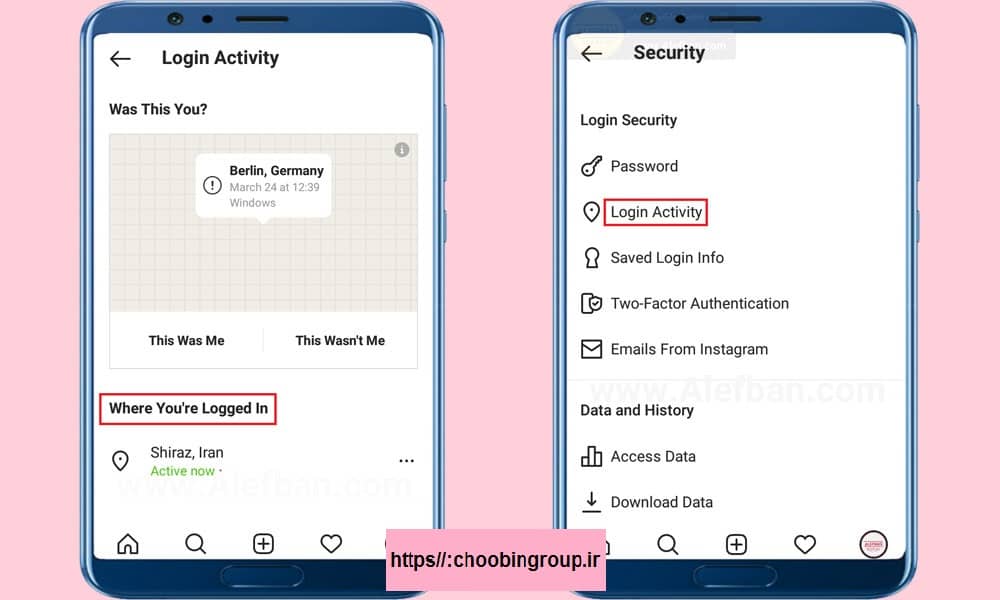
اگر زمانی احساس کردید که شاید پیجتان هک شده باشد و شخص دیگری هم در پیجتان فعالیت میکند، میتوانید مسیر زیر را دنبال کنید و موارد گفته شده را انجام دهید.
روش:
ابتدا روی سه خط بالا در سمت راست کلیک کنید؛
سپس روی قسمت تنظیمات (Settings) کلیک کنید؛
وارد قسمت Security شوید؛
گزینه Login Activity را بزنید؛
در اینجا لیستی از دستگاههایی که به اکانتتان متصل هستند را میبینید.
اگر فقط یک دستگاه را به شما نمایش داد، یعنی اینکه فقط خود شما به آن متصل هستید. البته به این مورد هم دقت کنید که مکان را خیلی دقیق نمایش نمیدهد. اما جدای از این، اگر چند اتصال مختلف را به شما نشان داد، الزاماً بیانگر این نیست که هک شدهاید.
شاید قبلاً با استفاده از یک موبایل دیگر یا با استفاده از لپتاپتان وارد شده باشید و برای همان دستگاهها نیز یک اتصال درنظر گرفته است. اما به هر حال اگر خواستید هر اتصال دیگری را از پیجتان حذف کنید، کافیست روی گزینه سه نقطه کنار هر اتصال کلیک کنید و Log Out را بزنید.
شماره ۵: مشاهده پستهایی که قبلاً لایک کردهاید!
شاید شما هم جزء آن دسته از افرادی باشید که دوست دارند بدانند قبلاً چه پستهایی را در اینستاگرام لایک کردهاند. این یکی از جذابترین ترفندهای Instagram محسوب میشود. مثلاً امکان دارد قبلاً یک سری پستها را لایک کرده باشید، اما حالا پشیمان شدهاید و میخواهید لایکتان را پس بگیرید! میتوانید از مسیر زیر، پستهایی که قبلاً لایک کردهاید را ببینید.
روش: ترفند اینستاگرام
ابتدا روی سه خط بالا در سمت راست کلیک کنید؛
سپس روی قسمت تنظیمات (Settings) کلیک کنید؛
وارد قسمت Account شوید؛
در ادامه روی گزینه Posts You’ve Liked کلیک کنید؛
در اینجا پستهایی که قبلاً لایک کردهاید را میبینید. البته نمیتوانید همه پستها را به صورت یکجا آنلایک کنید. تنها میتوانید هر پست را باز کنید و هر کدام را که نخواستید آنلایک کنید.
تکنیک اینستاگرام شماره ۶: ارسال پست به استوری
یکی از مواردی که میتواند باعث شود یک پست بیشتر لایک بخورد یا کامنت بیشتری دریافت کند، این است که آن را به استوری ارسال کنید و پست جدیدتان را به کاربران بیشتری اطلاعرسانی کنید. البته این کار خیلی راحت است. همچنین میتوانید پستهای پیجهای دیگران را نیز به استوریتان ارسال کنید تا بقیه ببینند، به شرطی که آن پیج، این قابلیت را غیر فعال نکرده باشد. از مسیر زیر اقدام کنید.
روش:
ابتدا وارد پست مورد نظرتان شوید؛
روی گزینه ارسال (شبیه آیکون تلگرام) کلیک کنید؛
سپس Add Post to Your Story را بزنید. در ادامه میتوانید تغییرات دلخواهتان را در استوری اعمال کنید.
شماره ۷: قبلاً برای چه کسانی درخواست فالوو ارسال کردهاید؟
احتمالاً برای شما هم پیش آمده که برخی از پیجهای خصوصی را فالوو کرده باشید. اما همانطور که میدانید، باید درخواست شما توسط صاحب پیج پذیرفته شود تا بتوانید پست و استوریهای آن پیج را ببینید. گاهی وقتها ما تعداد زیادی از این پیجها را فالوو میکنیم و خیلی از آنها به درخواست ما واکنشی نشان نمیدهند. اما از کجا میتوانید ببینید قبلاً برای چه کسانی درخواست ارسال کردهاید؟
روش: ترفند اینستاگرام
ابتدا روی سه خط بالا در سمت راست کلیک کنید؛
سپس روی قسمت تنظیمات (Settings) کلیک کنید؛
وارد قسمت Security شوید؛
روی گزینه Access Data کلیک کنید؛
در ادامه از بخش Connections، گزینه Current Follow Requests را پیدا کنید و روی آن کلیک کنید. در اینجا لیست افرادی که قبلاً برای آنها درخواست ارسال کردهاید را میبینید.
شماره ۸: چطور در اینستاگرام مخفی باشیم؟
یکی از بهترین ترفندهای جدید اینستاگرام این است که فعالیتتان در اینستاگرام را مخفی کنید! یعنی اینکه کاری کنید که دوستانتان نفهمند که شما در اینستاگرام حضور دارید. در حالت عادی، اگر مثلاً قبلاً برای شخصی دایرکت ارسال کرده باشید، آن شخص میتواند در دایرکت ببیند که شما چند دقیقه پیش آنلاین بودهاید یا اگر آنلاین باشید، چراغ سبز رنگی کنار اسمتان در دایرکت نشان داده میشود. اما شاید نخواهید که این حالت اتفاق بیفتد. پس میتوانید از مسیر زیر حالت آنلاین بودنتان را غیر فعال کنید.
روش:
ابتدا روی سه خط بالا در سمت راست کلیک کنید؛
سپس روی قسمت تنظیمات (Settings) کلیک کنید؛
گزینه Privacy را بزنید؛
در ادامه روی گزینه Activity Status کلیک کنید؛
در اینجا گزینهای وجود دارد به نام Show Activity Status که اگر روشن است، آن را خاموش کنید تا فعالیتتان در اینستاگرام مخفی باشد.
ترفند مخفی اینستاگرام شماره ۹: تاریخ ساخت پیج چه زمانی است؟ ترفند اینستاگرام
شاید پس از چند ماه و یا چند سال فعالیت در اینستاگرام، دوست دارید بدانید چه زمانی پیجتان را ساختهاید. قطعاً این مورد میتواند برایتان جذاب باشد. اگر دوست دارید تا تاریخ ساخت پیجتان را بدانید، مسیر زیر را دنبال کنید.
روش:
ابتدا روی سه خط بالا در سمت راست کلیک کنید؛
سپس روی قسمت تنظیمات (Settings) کلیک کنید؛
وارد قسمت Security شوید؛
روی گزینه Access Data کلیک کنید؛
در اینجا در بخش Date Joined تاریخ و همچنین ساعت دقیق ساخت پیجتان را به شما نشان میدهد.
شماره ۱۰: پاککردن تاریخچه جستجو در اینستاگرام
اکثر کاربران در قسمت جستجوی اینستاگرام، مواردی را جستجو میکنند. اما اینستاگرام برای راحتی حال کاربران، جستجوهای قبلی را پاک نمیکند تا در موارد بعدی، بتوانند راحتتر جستجوی مورد نظرشان را انجام دهند. مثلاً اگر شما قبلاً هشتگ #ترفند_اینستاگرام را جستجو کرده باشید، این هشتگِ جستجو شده در قسمت جستجوی اینستاگرام باقی میماند.
اگر بار دیگر وارد قسمت جستجو شوید، میبینید که این هشتگِ جستجو شده هم قرار دارد. اما شاید دوست نداشته باشید که جستجوهای قبلی در اینجا باقی بمانند. میتوانید از مسیر زیر، تاریخچه جستجوهایتان را پاک کنید.
روش:
ابتدا روی سه خط بالا در سمت راست کلیک کنید؛
سپس روی قسمت تنظیمات (Settings) کلیک کنید؛
در ادامه وارد قسمت Security شوید؛
روی گزینه Search History کلیک کنید؛
برای پاککردن تاریخچه جستجو، روی گزینه Clear All در بالا کلیک کنید. البته اگر قبلاً هیچ جستجویی نکرده باشید، در اینجا گزینه خاصی را برای شما نمایش نمیدهد و تنها متن No Search History را نمایش میدهد.
شماره ۱۱: از پست جدید پیج محبوبتان خیلی زود مطلع شوید!
اگر دوست دارید به محض ارسال پست جدید در اینستاگرام آن را ببینید، میتوانید اعلانهای پیج را فعال کنید. اگر علاقه دارید که این کار را انجام دهید، از مسیر زیر اقدام کنید.
روش:
وارد پیج مورد نظرتان شوید؛
روی علامت زنگوله در بالا یا گزینه Following کلیک کنید؛
گزینه Notifications را بزنید؛
در اینجا میتوانید اعلانهای پست، استوری، لایو یا IGTV را فعال کنید. در این حالت، هر کدام از حالتهایی که در این پیج رخ دهد، اعلانی روی گوشی شما ظاهر میشود.
شماره ۱۲: غیر فعال کردن اعلانهای اینستاگرام
نمیدونم اسم این مورد رو میتوان ترفند گذاشت یا نه، ولی اگر ترفند است، جزء بهترین ترفندهای اینستاگرام محسوب میشود. گاهی وقتها اعلانها یا همان نوتیفیکیشنهای اینستاگرام، بیش از حد آزاردهنده میشوند. در حالت عادی، اگر شما آنها را غیر فعال نکرده باشید، هر اتفاقی که در پیج شما رخ دهد اعلانی برای شما ارسال میشود.
مثلاً اگر کسی پستتان را لایک کند، شما را فالوو کند، برایتان کامنت بگذارد و خلاصه هر اتفاقی رخ دهد، اعلانی برای شما ارسال میشود. خب این موارد میتواند آزاردهنده باشد. شاید شما هم دوست دارید برخی از آنها یا اینکه همه آنها را غیر فعال کنید. پس این مسیر را دنبال کنید تا بتوانید اینکار را انجام دهید.
روش: ترفند اینستاگرام
ابتدا روی سه خط بالا در سمت راست کلیک کنید؛
سپس روی قسمت تنظیمات (Settings) کلیک کنید؛
وارد قسمت Notifications شوید؛
در اینجا میتوانید همه یا بخشی از اعلانها را غیر فعال کنید.
اگر روی Pause All کلیک کنید، همه آنها غیر فعال میشوند. اما اگر نمیخواهید همه را غیر فعال کنید، میتوانید هر کدام را که خواستید به صورت تکی غیر فعال کنید. مثلاً اگر میخواهید اعلانهای مربوط به فالوور جدید را غیر فعال کنید، روی گزینه Following and Followers کلیک کنید و هر قسمت را که نخواستید غیر فعال کنید.
شماره ۱۳: حذف یکی از فالوورها!
شاید این مورد برای شما هم پیش آمده باشد که دوست ندارید یک یا چند نفر از فالوورهایتان، از این بعد جزء فالوورهای شما باشند و پستها و استوریهایتان را ببینند. معمولاً اکثر کاربران در این حالت، شخص مقابل را بلاک میکنند. اما راه سادهتری هم برای این مورد وجود دارد.
مثلاً امکان دارد پیجتان را خصوصی کردهاید، اما دیگر دوست ندارید چند نفر از کسانی که قبلاً شما را دنبال میکردهاند، از این بعد شما را دنبال کنند. به جای بلاککردن، میتوانید به راحتی آنها را از فهرست فالوورهایتان حذف کنید. در ادامه نحوه این کار را میبینید.
روش:
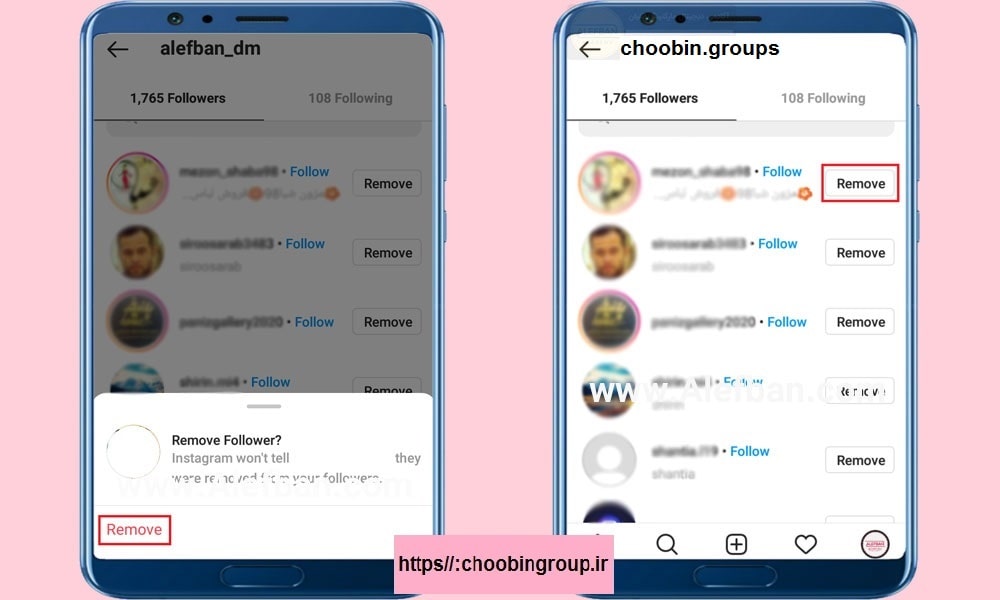
در پروفایلتان وارد قسمت Followers شوید؛
فالوور مورد نظرتان را پیدا کنید (میتوانید از قسمت بالا نام آن را جستجو کنید)؛
سپس گزینه Remove کنار نام فالوور را بزنید تا از لیست فالوورهایتان حذف شود، به همین راحتی! با این کار دیگر نیازی به بلاککردن هم نیست.
شماره ۱۴: دانلود عکس پروفایل اینستاگرام
احتمالاً برای شما هم پیش آمده که پیجی را میبینید و دوست دارید که عکس پروفایل آن را دانلود کنید و داشته باشید. اما به صورت پیشفرض، از طرف اینستاگرام این امکان در اختیار کاربر قرار ندارد که عکس را بزرگ کند یا بتواند آن را دانلود کند. برای همین باید از ابزارهای جانبی استفاده کنید. (برای مشاهده همه روشهای دانلود عکس از اینستاگرام، پیشنهاد میکنم مقاله معرفی شده در پایین این بخش را بخوانید)
سپس نام کاربری (آیدی) پیج مورد نظرتان را وارد کنید؛
در ادامه عکس پروفایل پیج مورد نظر برای شما نمایش داده میشود که میتوانید خیلی راحت آن را ذخیره کنید.
شماره ۱۵: حذف پستهای ناخواسته در اکسپلور ترفند اینستاگرام
در برخی موارد، امکان دارد وارد بخش اکسپلور شوید و یک سری تصاویر و ویدیوهایی را ببینید که علاقهای به آنها ندارید. یعنی اینکه نمیخواهید از این محتواها را در اکسپلور ببینید. در حالت عادی، اگر کاری انجام ندهید، به طور معمول در موارد بعدی نیز مشابه همان محتواها را میبینید. اما میتوانید به اینستاگرام بگویید که به این محتواها علاقهای ندارید تا رفته رفته آنها را از اکسپلور شما حذف کند. چطور؟
روش:
ابتدا وارد بخش اکسپلور شوید (روی علامت جستجو یا ذرهبین کلیک کنید) یا اینکه هر زمان وارد این بخش شدید کارهایی که در ادامه گفته میشود را انجام دهید؛
سپس روی پستی که دوست ندارید خود آن یا مشابه آن را در مراجعات بعدی ببینید، کلیک کنید؛
روی سه نقطه بالای پست کلیک کنید؛
در اینجا گزینه Not Interested را بزنید. با این کار اینستاگرام متوجه میشود که شما از این محتواها زیاد خوشتان نمیآید و سعی میکند مشابه آن را کمتر به شما نشان دهد.
شماره ۱۶: آموزش محدودکردن کامنتها به فالوورها
شاید دوست داشته باشید کاری کنید که فقط فالوورهایتان بتوانند برایتان کامنت بگذارند. مثلاً نمیخواهید کسانی که شما را فالوو نکردهاند، بتوانند برای شما کامنت ارسال کنند. از مسیر زیر اقدام کنید و این کار را انجام دهید.
روش:
ابتدا روی سه خط بالا در سمت راست کلیک کنید؛
سپس روی قسمت تنظیمات (Settings) کلیک کنید؛
وارد قسمت Privacy شوید؛
روی قسمت Comment کلیک کنید؛
در ادامه وارد بخش Allow Comments From شوید؛
در اینجا گزینه Your Followers را انتخاب کنید. با انتخاب این گزینه تنها افرادی که شما را فالور کرده باشند میتوانند برای شما کامنت ارسال کنند.
شماره ۱۷: چطور یک پست را در اینستاگرام ذخیره کنیم؟
شاید برخی از پستها را در اینستاگرام دیده باشید که دوست دارید آنها را ذخیره کنید و پس از مدتی دوباره آنها را ببینید. منظورم دانلود کردن محتوا نیست. بلکه منظورم این است که خود پست را ذخیره کنید. خود من پستهای بسیار زیادی را ذخیره میکنم. مثلاً امکان دارد پستی با کپشنی طولانی باشد، اما الان زمان خواندن آن را ندارید.
کاری که میتوانید انجام دهید این است که آن را ذخیره کنید تا در زمانی که فرصت خواندن یا دیدن آن پست را پیدا کردید، آن را ببینید. اینستاگرام قابلیتی را درنظر گرفته است تا شما بتوانید پستهایی که میخواهید را ذخیره کنید. برای ذخیرهی پست کافیست رو علامت «ذخیره کردن» در پایین پست کلیک کنید. (علامت مشخص شده در تصویر) با این کار پست به قسمت ذخیرههای پیج شما اضافه میشود. اما بعداً از کجا میتوانید دوباره آنها را ببینید؟ مسیر زیر را دنبال کنید.
روش: ترفند اینستاگرام
ابتدا روی سه خط بالا در سمت راست کلیک کنید؛
سپس روی قسمت Saved کلیک کنید؛
در اینجا تمام پستهایی که ذخیره کردهاید را میبینید.
اگر هم خواستید که آنها را از حالت ذخیرهشدن خارج کنید و دیگر در لیست ذخیرههای شما نباشند، میتوانید پست مورد نظر را باز کنید و گزینهای که قبلاً زده بودید را دوباره بزنید. با این کار پست از حالت ذخیرهشدن خارج میشود.
شماره ۱۸: دیدن پستهای یک منطقه جغرافیایی خاص (یک مکان مشخص)
شاید دوست داشته باشید پستهای منطقهای که در آن زندگی میکنید یا منطقهای دیگر را ببینید. مثلاً در یکی از نواحی تهران زندگی میکنید و میخواهید ببینید چه پستهایی با تگِ مکان آن ناحیه منتشر شدهاند. میتوانید به صورت زیر این کار را انجام دهید و پستهای یک منطقه خاص را ببینید.
روش:
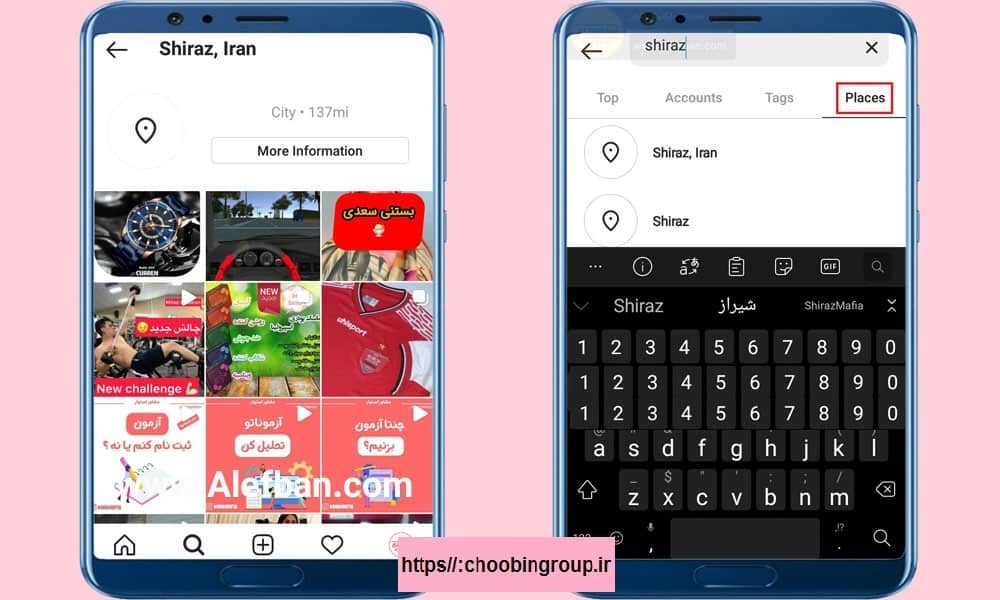
ابتدا وارد بخش جستجو شوید (روی علامت جستجو یا ذرهبین کلیک کنید)؛
سپس در قسمت بالا روی Search کلیک کنید تا بتوانید چیزی را تایپ کنید؛
از تبهای بالا، تب Places را انتخاب کنید؛
ناحیه مدنظر مثل کرج، بیرجند و خلاصه هر جایی که میخواهید را سرچ کنید؛
در ادامه اینستاگرام نتایجی را به شما نشان میدهد که روی هر کدام کلیک کنید، پستهایی که در آنها از این مکان استفاده شده باشد را برای شما نمایش میدهد.
البته دقت کنید که همیشه نتایج به شکلی نیست که شما دوست دارید. امکان دارد پستهای نامرتبطی هم ببینید. مثلاً شاید شما در این قسمت، «حافظیه شیراز» را جستجو کرده باشید و طبیعتاً هم انتظار دارید پستهایی را ببینید که مرتبط به این مکان باشند. اما همیشه این جور نیست. امکان دارد شخصی عکسی از تهران را منتشر کند، اما لوکیشن (مکان) را حافظیه شیراز قرار داده باشد. پس میبینید که نتایج همیشه آنطور نیست که شما میخواهید.
شماره ۱۹: چطور در استوری اینستاگرام لینک بگذاریم؟ ترفند اینستاگرام
قطعاً دیدهاید صفحاتی که در استوریهایشان لینکِ سایت، تلگرام یا موارد دیگری را قرار میدهند و شما هم دوست دارید تا بتوانید در استوری لینکی را قرار دهید. اما این قابلیتی است که اینستاگرام برای پیجهای بالای ۱۰ هزار فالوور درنظر گرفته است. یعنی اگر پیج شما زیر ۱۰ هزار فالوور دارد، نمیتوانید در استوریهایتان لینک قرار دهید.
اما اگر پیجتان بالای ۱۰ هزار فالوور دارد، مسیر زیر را دنبال کنید:
روی افزودن استوری کلیک کنید و عکس یا ویدیوی مورد نظرتان برای انتشار را انتخاب کنید؛
سپس روی علامت افزودن لینک (در تصویر زیر مشخص شده) کلیک کنید؛
در ادامه گزینه Web Link را بزنید و لینک سایت، تلگرام، و… را وارد کنید و استوریتان را منتشر کنید. به همین راحتی!
شماره ۲۰: چطور یک کامنت را Pin کنیم؟
یکی دیگر از بهترین ترفندهای اینستاگرام را میتوان قابلیت Pin کردن کامنتها دانست. اینستاگرام رفته رفته قابلیتهای بیشتری را اضافه میکند و یکی از این قابلیتها، امکان Pin کردن کامنتهاست. به این معنی که میتوانید فعلاً تا ۳ کامنت را پین کنید که در بالای کامنتها نمایش داده میشود. اگر دوست دارید تا برخی از کامنتها را پین کنید، موارد زیر را دنبال کنید.
روش:
ابتدا وارد یکی از پستهای خودتان شوید؛
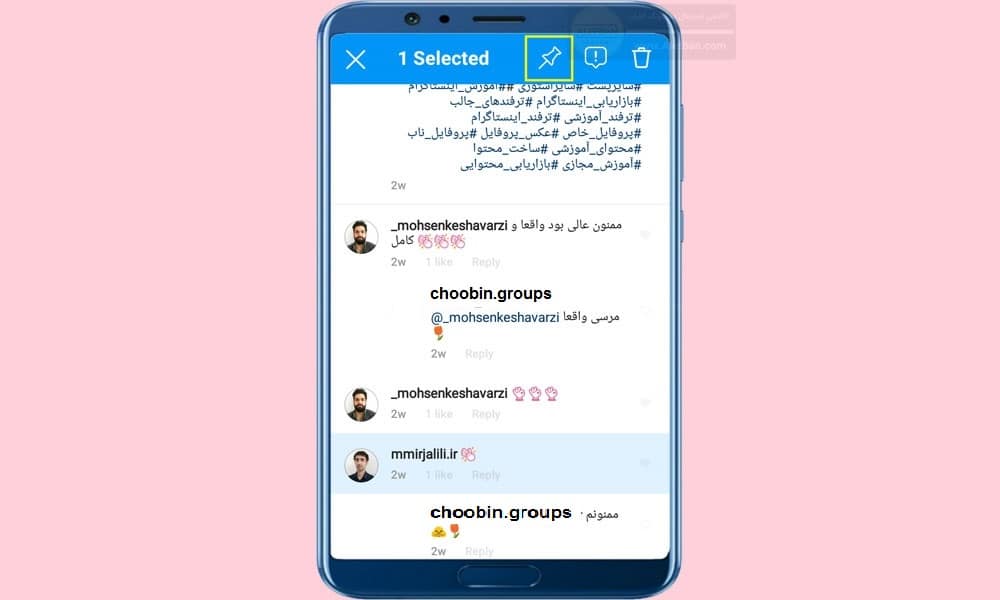
سپس روی یکی از کامنتهایی که میخواهید آن را پین کنید کلیک کنید؛
پس از کلیک، در قسمت بالای صفحه چند گزینه به شما نمایش داده میشود که یکی از آنها مربوط به Pin کردن است که در تصویر زیر میبینید. با این کار، هر کامنتی که پین میکنید، بالاتر از همه کامنتها نمایش داده میشود.
شماره ۲۱: چطور پیج مان را خصوصی کنیم؟
شاید شما همم جزء آن دسته از افرادی باشید که دوست دارید پیجتان را خصوصی کنید تا از این به بعد، هر کسی نتواند پستهای شما را ببیند. در این حالت، فقط کسانی که از قبل شما را فالو کردهاند میتوانند اطلاعات پیج شما را ببینند و پس از خصوصیکردن پیج، هر زمان که کسی بخواهد شما را فالو کند، یک درخواستی برای شما ارسال میشود که میتوانید آن را قبول یا رد کنید. اما ببینیم چطور میشود یک پیج را خصوصی کرد.
روش:
ابتدا روی ۳ خط بالا سمت راست کلیک کنید؛
سپس روی قسمت تنظیمات (Settings) کلیک کنید؛
وارد قسمت Privacy شوید؛
در اینجا گزینه Private Account را بزنید تا حساب شما خصوصی شود. با این کار از این بعد، هر شخصی که بخواهد شما را فالو کند، ابتدا باید درخواست او را قبول کنید تا بتواند اطلاعات اکانت شما مثل پست، استوری و… را ببیند.
شماره ۲۲: فارسی کردن اینستاگرام (تغییر زبان اینستاگرام) ترفند اینستاگرام
بعضی مواقع پیش می آید که دوست داریم زبان اینستاگرام را تغییر دهیم. مثلاً شاید بخواهید تنظیماتی را انجام دهید، اما به دلیل عدم آشنایی با زبان انگلیسی، نتوانید این کار را بکنید. به همین دلیل، میتوانید زبان اینستاگرام را به فارسی تغییر دهید.
البته این نکته رو هم یادآور بشم که امکان دارد تغییر زبان اینستاگرام به فارسی در برخی از گوشیهای موبایل، مشکلاتی را ایجاد کند که باید دوباره آن را به انگلیسی برگردانید. اما به هر حال برای تغییر زبان به فارسی، مسیر زیر را دنبال کنید.
روش: ترفند اینستاگرام
ابتدا روی ۳ خط بالا سمت راست کلیک کنید؛
سپس روی قسمت تنظیمات (Settings) کلیک کنید؛
وارد قسمت Account شوید؛
در ادامه روی گزینه Language کلیک کنید؛
در اینجا میتوانید زبان مورد نظرتان (مثل فارسی) را انتخاب کنید. با انجام این کار، زبان اینستاگرامتان تغییر میکند.
شماره ۲۳: چطور اکانت مان را بیزینسی کنیم؟ ترفند اینستاگرام
اینستاگرام چند نوع اکانت را برای کاربران درنظر گرفته است. هر کدام از اکانتها، یک سری امکاناتی دارند که میتوان از آنها استفاده کرد. مثلاً اکانتهای بیزینسی یا کریتور، امکانات بسیار بیشتری نسبت به اکانتهای شخصی دارند. شاید شما هم بخواهید اکانتتان را به بیزینسی تغییر دهید و از امکانات آن استفاده کنید. برای این کار میتوانید از مسیر زیر اقدام کنید.
روش:
ابتدا روی ۳ خط بالا سمت راست کلیک کنید؛
سپس روی قسمت تنظیمات (Settings) کلیک کنید؛
وارد قسمت Account شوید؛
در پایین روی گزینه Switch to Business Account کلیک کنید تا اکانت شما بیزینسی شود و بتوانید از امکانات فوقالعاده آن استفاده کنید.
شماره ۲۴: مخفی کردن استوری برای برخی از افراد ترفند اینستاگرام
یکی دیگر از بهترین ترفندهای اینستاگرام را میتوان مخفی کردن استوری برای برخی از افراد دانست. اینستاگرام این اجازه را به شما میدهد تا استوریهایتان را از دید برخی از افراد مخفی کنید و کاری کنید که آنها نتوانند استوریهایتان را ببینند. اگر شما هم میخواهید استوریهایتان را از دید برخی مخفی کنید، مسیر زیر را دنبال کنید.
روش: ترفند اینستاگرام
ابتدا روی سه خط بالا در سمت راست کلیک کنید؛
سپس روی قسمت تنظیمات (Settings) کلیک کنید؛
وارد قسمت Privacy شوید؛
روی گزینه Story کلیک کنید؛
در ادامه از قسمت Hide Story From، افرادی را که نمیخواهید استوریهای پیجتان را ببینند را جستجو کنید و آنها را به این لیست اضافه کنید. با این کار، پیجهای انتخاب شده، استوریهای شما را نمیبینند.
شماره ۲۵: چطور کامنت اینستاگرام را ببندیم؟ ترفند اینستاگرام
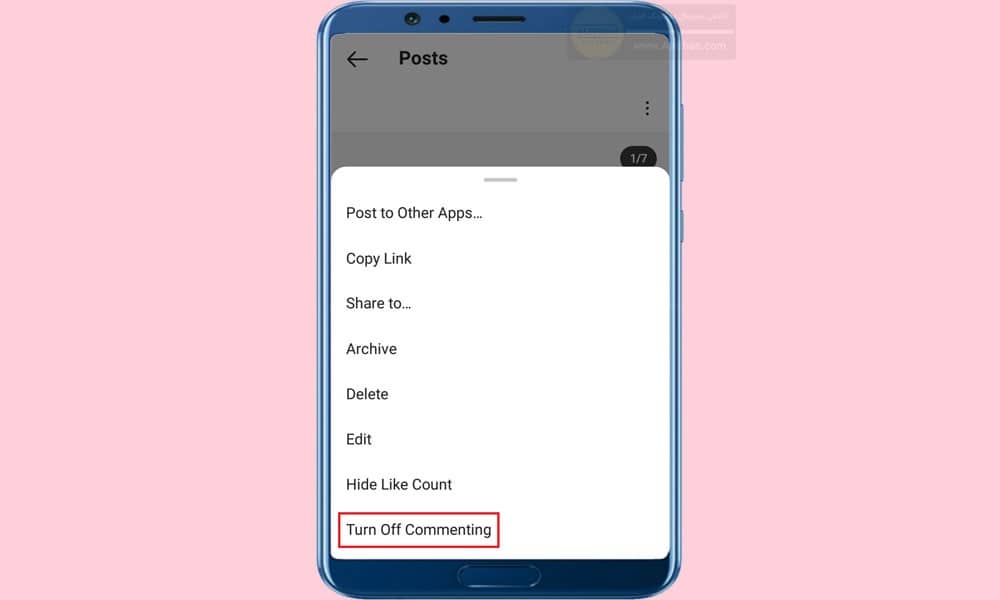
از دیگر قابلیت های خوب اینستاگرام، این است که میتوانید کامنتهای پستها را ببندید تا کسی نتواند برای شما کامنت ارسال کند. البته این مورد میتواند دلایل زیادی داشته باشد که در اینجا کاری به آن دلایل نداریم و صرفاً میخواهیم این مورد را با همدیگر یاد بگیریم. این کار را میتوانید از مسیر زیر انجام دهید.
روش: ترفند اینستاگرام
اگر پستتان را منتشر کردهاید، کافیست روی سه نقطه بالای پست کلیک کنید و گزینه Turn Off Commenting را بزنید. با این کار بخش کامنتهای پست غیر فعال میشود.
جدا از مورد بالا، میتوانید قبل از ارسال پست، این کار را انجام دهید. برای این منظور زمانی که محتوا را انتخاب میکنید و قصد دارید پست را ارسال کنید، در پایین گزینهای وجود دارد به نام Advanced Settings. روی آن کلیک کنید. سپس گزینه Turn Off Commenting را فعال کنید تا به محض انتشار پست، هیچ شخصی نتواند برای شما کامنت بگذارد.
راهنمای کامل و گام به گام کار با اینستاگرام و کسب درآمد آموزش جامع اینستاگرام بروز شده
در پکیج آموزش جامع اینستاگرامشما کار با بسیاری از برنامه های مربوط به اینستاگرام را یاد می گیرید. ترفندهایی رو در این پکیج به شما نشان می دهیم که بوسیله اونها می تونید، به راحتی پست هایی ناب و زیبا بزارید و جذب فالوور کنید. در این پکیج که بصورت ویدئو می باشد، به زبان آسان تمامی موضوعات توضیح داده شده است و نیازی به تخصص ندارد.
موضوعاتی را که در این پکیج یاد می گیرید، عبارتند از :
۱- ربات مخصوص جذب فالوور:
ربات های جذب فالوور در سطح اینترنت بسیار زیاد هستند، ولی ما یکی از بهترین ربات های جذب فالوور را به شما آموزش می دهیم و به صورت کامل کار با این ربات و تنظیمات صحیح اون برای افزایش فالوور به شما یاد می دهیم. استفاده از ربات های جذب فالوور، تکنیک ها و نکات مهمی دارند که باید اونها رو بلد باشید تا هم فالوورهدفمند جذب کنید و هم پیجتون دچار مشکل نشه، مخصوصا الان که اینستاگرام خیلی حساس تر شده.
۲- نرم افزار ساخت عکس نوشته :
یکی از زیباترین پست هایی که هر کس می تونه در پیج اینستاگرام خودش استفاده کنه، دل نوشته هاشه، ما به شما نشون می دهیم که چطور این دل نوشته ها رو به صورت خیلی زیبا به عکس نوشته تبدیل کنید تا دیگران جذب شوند. در این پکیج شما کار با نرم افزارهای ذیل را یاد می گیردید:
عکس نوشته ساز
شرمن
canva
phonto
۳- اپلیکیشن های دانلود از اینستاگرام :
یکی از روش های تولید محتوا در اینستاگرام، اینه که از پست ها و محتواهای خوب دیگر پیج ها استفاده کنیم. به همین دلیل در پکیج آموزش جامع اینستاگرام یاد می گیرید، که چگونه از برنامه هایی برای دانلود پست های اینستاگرام دیگران در اندروید و آیفون استفاده کنید. شما یاد می گیرید که چطور ویدئوها یا عکس های دیگران رو دانلود کنین و از اونها توی پیج خودتون استفاده کنین.
۴- نرم افزار ویرایش ویدئو :
یکی از بهترین و مهمترین پست هایی که شما باید در اینستاگرام خودتون استفاده کنین و باعث افزایش فالوور می گردد، ویدئو است. حالا اون کجا که ویدئو رو از جایی دانلود کنید و به همون شکل پست بزارید ولی اون کجا که ویدئورو به شکلی که دلخواه خودتونه ویرایش کنید،در این پکیج شما یاد می گیرید که ویوئو های خودتون رو چطور به صورت حرفه ای ویرایش کنید.
inshot
viva video
۵- نرم افزارهای کامپیوتری :
مطمنا” شما از جمله افرادی هستید که در اینستاگرامبه صورت حرفه ای فعال می باشید و گوشی موبایل جوابگو خواسته های شما نیست و لازم داریدبا کامپیوتر کار کنید. در این پکیج شما یاد می گیرید کخه چطور کار خودتون رو به صورت حرفه ای تر و با کامپیوتر انجام بدین. موزش ساخت عکس نوشته با فتوشاپ و آموزش ساخت کلیپ با نرم افزار پریمیر از جمله آموزش های موجود می باشد.
۶- آموزش یافتن عکس ها و تکه ویدئوهای با کیفیت برای ساخت ویدئو کلیپ :
یکی از را های جذب فالوور بالا در اینستاگرام، قرار داددن ویدئوها و عکس های با کیفیت می باشد به همین دلیل در پکیج آموزش جامع اینستاگرام یاد می گیرید، که چطور عکس ها و ویدئوهای با کیفیت بی صدا (فوتیج) برای خودتون پیدا کنین و از اونها برای ساخت کلیپ های خودتون استفاده کنین.
۷- کتابچه آموزش اینستاگرام:
اگه زیاد با اصطلاحات و نکته های اینستاگرامی آشنا نیستین، اصلا ناراحت نباشین. ما یک فایل آموزشی برای شما آماده کردیم که مهمترین اصطلاحات اینستاگرامرو در این فایل بهتون آموزش میدیم تا بتونین با اونها آشنا بشین.
۸- آموزش بخش های مهم اینستاگرام :
شما در این پکیج با بخش های مهمی از اینستاگرام آشنا می شوید. بسیاری از کاربران اینستاگرام از اون ها خبر ندارن. مطمنا” در بالا بردن فالوور پیجتون تاثیر بسزایی داره.
دوستان تمامی آموزش ها بصورت ویدئو و با کیفیت بالا می باشد.
دیلیت اکانت یا همان حذف اکانت اینستاگرام، به معنای حذف کلی و دائمی حساب کاربری اینستاگرام میباشد. اگر به هر دلیل قصد حذف اکانت اینستا (دیلیت اکانت یا دلت اکانت اینستاگرام) را دارید، ابتدا به این موضوع توجه کنید که در صورت حذف اکانت اینستا، شما فقط یک ماه فرصت بازگردانی خواهید داشت و پس از اتمام این مهلت، پیج شما به هیچ وجه قابل بازگردانی نخواهد بود. به عبارت دیگر، پیج اینستاگرام شما با تمامی سابقهی آن به طور کامل و بدون بازگشت حذف خواهد شد. ما در این مقاله هم روش دیلیت اکانت اینستاگرام از طریق کامپیوتر و هم نحوهی دیلیت اکانت از طریق گوشی را به شما آموزش خواهیم داد.
تفاوت دیلیت اکانت با دی اکتیو کردن اکانت در اینستاگرام:
قبل از شروع آموزش حذف اکانت اینستاگرام باید تفاوت آن با دی اکتیو کردن اینستاگرام را بدانید. برخلاف حذف اکانت اینستاگرام که پیج و اطلاعات شما به طور دائمی پاک میشود، در دی اکتیو کردن اینستاگرام شما برای مدتی حساب اینستاگرام خود را غیر فعال میکنید. در حقیقت، بعد از دی اکتیو کردن اکانت شما در اینستاگرام حذف خواهد شد و هنگام جستجو اسم اکانت خود، هیچ نتیجه ای برایتان نمایش داده نمیشود. اما شما میتوانید هر موقع که مایل به فعال کردن پیج خود بودید، به راحتی با وارد کردن دوبارهی یوزرنیم و پسورد دوباره پیج خود و اطلاعات آن را بازیابی نمایید.
به طور کلی، اگر مایل هستید که پیج اینستاگرام خود را به طور کلی پاک نمایید، به مقالهی درستی سر زدهاید! ولی چنانچه فقط میخواهید برای مدتی از اینستاگرام دور باشید و سپس فعالیت خود را از سر بگیرید، پیشنهاد میکنیم از روش دی اکتیو کردن استفاده نمایید.
دیلیت اکانت اینستاگرام با کامپیوتر:
یکی از مرورگر های موجود در کامپیوتر خود را باز کنید و سپس بر روی لینک زیر کلیک کنید:
با صفحه ای روبرو می شوید که از شما میخواهد یوزرنیم و پسورد خود را وارد کنید.
بعد از ورود اطلاعات موردنیاز، به صورت مستقیم به صفحهی حذف پیج اینستاگرام منتقل خواهید شد. در ابتدای صفحه یوزرنیم پیج مورد نظر را نشان داده میشود. اطمینان حاصل کنید این یوزرنیم متعلق به اکانتی است که میخواهید پاک شود. در ادامه از شما درخواست میشود که دلیل حذف اکانت خود را وارد کنید. اگر میخواهید با هیچ صفحهی اضافهای روبرو نشوید، گزینهی Something else را انتخاب نمایید.
پسورد یا همان رمز عبور پیج خود را در کادر مربوطه وارد کنید. در آخر مطابق شکل بالا، گزینه ی Delete را بزنید.
حال در نیم صفحه ای که باز می شود بایستی گزینه ی ok را بزنید. گاهی اوقات این گزینه به فارسی کلمه ی تأیید یا قبول نیز نشان داده می شود.
حالا پاک کردن اکانت شما کامل شده است!
دلایل حذف حساب اینستاگرام
در این قسمت، در حقیقت اینستاگرام دلیل شما را برای دیلیت اکانت میپرسد. ما در این بخش در مورد تک تک این دلایل توضیح مختصری ارائه دادهایم.
Can’t find people to follow:اگر به این دلیل اقدام به حذف اکانت اینستا کردهاید که نمیتوانید افراد دیگر را فالو نمایید، این گزینه مناسب شماست. با انتخاب این گزینه، اینستاگرام از شما درخواست میکند برای کسب اطلاعات، مقالههای مرتبط را مطالعه کنید.
Too busy/too distracting: اگر دلیل شما برای حذف دائمی اکانت اینستا این است که وقت ندارید و یا اینستاگرام تمرکز شما را مخدوش میکند، این گزینه به مشکل شما مرتبط است. در این صورت به شما پیشنهاد میشود به جای پاک کردن اکانت اینستاگرام برای همیشه، برنامهی اینستاگرام را حذف نمایید.
Want to remove something: اگر به این دلیل اکانت اینستاگرام خود را حذف میکنید که میخواهید بخشی از دایرکت، پستها و یا استوریهای شما پاک شود، این گزینه مناسب شماست. در این صورت اینستاگرام پیشنهاد میکند که به جای دیلیت اکانت اینستاگرام، سوابق مربوطه را پاک نمایید.
Too many ads:اگر دلیل شما برای پاک کردن اکانت اینستا، مشاهدهی بیش از حد استوریها و پستهای تبلیغاتی است، این مورد را برگزینید.
Privacy concerns: اگر به سبب مسائل حریم خصوصی میخواهید اکانت اینستاگرام خود را پاک کنید، این مورد را انتخاب نمایید. البته در این حالت اینستاگرام پیشنهاد میکند به جای دیلیت اکانت اینستا از روشهایی مانند پرایویت کردن پیج استفاده کنید.
Trouble getting started:اگر به سبب عدم آشنایی با برنامه و نحوهی کارکرد اینستاگرام اقدام به پاک کردن حساب اینستاگرام کردهاید، این گزینه مربوط به مشکل شماست. با انتخاب این گزینه، اینستاگرام مطالعهی مقالههای مرتبط را پیشنهاد میدهد.
Created a second account: اگر دلیل شما برای پاک کردن اکانت اینستاگرام این است که حساب کاربری جدیدی باز کردهاید، این گزینه را انتخاب کنید. البته با انتخاب این گزینه، اینستاگرام از شما میخواهد اطمینان حاصل کنید که اکانت درست را حذف میکنید.
Concerned about my data: اگر به سبب نگرانی از اطلاعات شخصی اقدام به دیلیت اکانت اینستاگرام میکنید، این گزینه را انتخاب کنید.
Something else: در صورتی که دلایل دیگری برای خداحافظی از اینستاگرام دارید، این گزینه را انتخاب نمایید.
چند نکته در مورد دیلیت اکانت اینستا:
۱- در نظر داشته باشید با دلت اکانت اینستاگرام و سپری شدن یک ماه فرصت بازگردانی، دیگربه هیچ عنوان راهی برای بازگردانی خود پیج و یا اطلاعات آن وجود ندارد.
۲- اینستاگرام تا مدت مدیدی، امکان ایجاد پیج جدید با اسم پیج حذف شده را به هیچ کس، حتی خود شما، نمیدهد. پس اگر اسم پیج برای شما مهم است و یا میخواهید اکانت دیگری با این نام ایجاد کنید، حتما قبل از حذف دائمی اکانت اینستاگرام خود، اسم اکانت مربوطه را تغییر دهید. در ضمن این مورد در رابطه با ایمیل ثبت شده در داخل پیج نیز صادق میباشد.
۳- پاک کردن حساب اینستاگرام بدون داشتن پسورد امکانپذیر نمیباشد. برای حذف اکانت اینستاگرام خود، باید از طریق سایت اینستاگرام وارد پیج خود شده و سپس فرآیند مربوطه را طی نمایید. اگر رمز عبور اکانت خود را فراموش کردهاید، از بازیابی رمز عبور استفاده کنید. پس از استفاده از این امکان و ایجاد رمز جدید، میتوانید نسبت به دیلیت اکانت اینستا اقدام نمایید.
۴- امکان دیلیت اکانت اینستاگرام با شماره تلفن وجود ندارد. شما با استفاده از شماره تلفن ثبت شده در پیج خود، فقط پسورد اکانت اینستاگرام خود را میتوانید عوض کنید. برای حل این مشکل، قبل از حذف اکانت اینستا، ابتدا ایمیل خود را در اکانت مربوطه ثبت کنید.
۵- مراحل حذف اکانت اینستاگرام در اینستاگرام فارسی، انگلیسی و نیز بیشتر نسخههای غیررسمی اینستاگرام دقیقا مشابه میباشند. همچنین فرآیند حذف اکانت اینستا از گوشیهای آیفون و اندروید نیز تفاوتی ندارد.
چرا دوبار باید رمز پیج را وارد کنیم؟
در فرآیند دیلیت اکانت اینستاگرام، دوبار از شما خواسته میشود که رمز عبور اکانت اینستاگرام خود را وارد کنید؛ یک بار در ابتدای شروع پروسه و یک بار هنگام نهایی کردن دلت اکانت اینستا. این موضوع از این جهت است که اینستاگرام اطمینان حاصل کند که شما صاحب اصلی اکانت هستید. بنابراین برای تکمیل دیلیت اکانت اینستاگرام، بایستی حتما رمز عبور اکانت مربوطه را داشته باشید. در صورتی که رمز اینستاگرام خود را به خاطر ندارید، قبل از اقدام به حذف اکانت اینستا، بایستی رمز عبور خود را بازیابی کنید.
پیجم رو حذف کردم، الان دوباره سرچ می کنم اسمشو میاره! چیکار کنم؟
اگر مراحل حذف اکانت اینستا را به طور کامل طی کردهاید ولی همچنان هنگام جستجو پیج شما در نتایج دیده میشود، جای هیچ نگرانی وجود ندارد! این مسئله به این دلیل است که اطلاعات پیج نه در اینستاگرام، بلکه در حافظهی گوشی شما باقی مانده است. برای حل این مشکل، مراحل زیر را دنبال نمایید:
به قسمت تنظیمات گوشی خود مراجعه کنید. مطابق شکل، از قسمت Apps، به بخش Manage apps بروید.
برنامهی اینستاگرام را از این بخش پیدا کرده و لمس کنید. در اینجا بخشی با عنوان Storage یا همان حافظه، وجود دارد. به این قسمت وارد شوید.
با لمس گزینهی Clear All Data، اطلاعات اپلیکیشن اینستاگرام را از حافظهی گوشی خود پاک کنید. از قسمت Storage خارج شده، مطابق شکل گزینهی Force Stop یا توقف اجباری را لمس کنید تا برنامهی اینستاگرام بسته شود.
حالا دوباره اکانت اینستاگرام خود را باز کنید و اسم پیج خود را جستجو نمایید. مشاهده خواهید کرد که پیج پاک شده، دیگر در قسمت جستجوها نشان داده نمیشود.
بازگردانی پیج حذف شده در اینستاگرام!
اخیرا تغییراتی در فرآیند حذف اکانت اینستاگرام ایجاد شده است. به این صورت که اگر شما اکانتی را حذف کنید، حذف کامل آن یک ماه پس از درخواست حذف صورت میگیرد. به عبارت دیگر چنانچه شما در تاریخ امروز اقدام به پاک کردن اکانت اینستاگرام خود کنید، اکانت شما تا مدت یک ماه از تاریخ امروز، قابل بازگردانی خواهد بود. اما نگران نباشید؛ در این مدت اکانت شما برای هیچ کاربری نشان داده نمیشود و در قسمت دایرکتها نیز، کسانی که قبلا با شما چت کردهاند، نام شما را در این قسمت با عنوان “Instagrammer” مشاهده خواهند نمود.
اگر در طی این مدت نظر شما عوض شد و مایل بودید اکانت حذف شدهی خود را بازیابی کنید،
کافیست مراحل زیر را دنبال کنید:
به اپلیکیشن اینستاگرام در گوشی همراه خود وارد شوید.
یوزرنیم یا همان نام کاربری را به همراه پسورد ( رمز عبور) پیج حذف شدهی خود را وارد کنید.
در این مرحله با هشداری روبرو میشوید که به شما خاطرنشان میکند این پیج در مرحلهی حذف از اینستاگرام قرار دارد. در این جا اینستاگرام از شما میپرسد که آیا مایل هستید پیج خود را بازگردانی کنید یا خیر.
در صورتی که مایل به بازگردانی پیج خود باشید، گزینهی “Keep Account” را انتخاب نمایید. در غیر این صورت، بر روی گزینهی “back to Login page” کلیک کنید.
در صورتی که گزینهی بازیابی اکانت خود را انتخاب کرده باشید، حال اکانت شما به حالت اول برگشته و به راحتی میتوانید فعالیت خود در اینستاگرام را از سر بگیرید.
مشکلات متداول دیلیت اکانت اینستاگرام
⭐ چرا بعد از حذف اکانت، بازم موقع جستجو اسم پیجم بالا میاد؟
✅ در حقیقت، این مسئله از این جهت روی میدهد که پس از دیلیت اکانت اینستاگرام، اطلاعات پیج شما در حافظهی گوشی باقی مانده است. ما به طور کامل راه حل این مشکل بخصوص را آموزش داده ایم که میتوانید از آن استفاده نمایید!
⭐ آیا حذف اکانت اینستاگرام از طریق گوشی و برنامه اینستا ممکنه ؟
✅ بله! حذف اکانت از طریق گوشی ممکن است. ولی این کار باید حتما از طریق مرورگر گوشی صورت گیرد. ما در این مقاله لینک مستقیم سایت دیلیت اکانت اینستاگرام را آوردهایم. شما همین الان میتوانید با کلیک بر روی این لینک و دنبال کردن آموزشهای ما، اکانت اینستاگرام خود را پاک کنید.
⭐ آیا پیج حذف شده قابل بازیابی هست؟
✅ تا مدت خاصی بله! اینستاگرام به تازگی این امکان را فراهم نموده است که تا مدت زمان خاصی، پیج های دیلیت شده قابل بازگردانی باشند. ما در این مقاله آموزش دادهایم که اگر پس از حذف پیج اینستاگرام نظر خود را عوض کردید و مایل به بازگردانی اکانت خود بودید، به سادگی این کار را انجام دهید!
⭐ چرا هنگام وارد کردن گذرواژه در مرحله آخر حذف اکانت، پیام نادرست بودن رمز را دریافت میکنم؟
✅ اگر با چنین مشکلی روبرو شدید، با یک مرورگر دیگر وارد سایت اینستاگرام شده و ادامهی مراحل را انجام دهید.
⭐ برای دیلیت اکانت اینستاگرام برنامه ی خاصی نیازه؟
✅ دیلیت دائمی اکانت اینستا از طریق مرورگر صورت میگیرد و به برنامه ی خاصی نیاز ندارد.
⭐ حذف اکانت اینستاگرام اندروید با آیفون فرق داره؟
✅ دیلیت اکانت اینستا هیچ ربطی به نوع و مدل گوشی ندارد. این فرآیند برای همه ی گوشی ها یکسان است.
⭐ حذف اینستا فارسی با اینستا انگلیسی متفاوته؟
✅ خیر، حذف اکانت اینستا در تمامی زبان ها مشابه بوده و تنها یک راه دارد که آن هم در مقاله توضیح داده شده است.
⭐ آیا امکان پاک کردن پیج دیگران وجود داره؟
✅ برای این که بتوانید پیجی را حذف کنید، باید اطلاعات مربوط به آن را داشته باشید. البته اگر پیجی مغایر با قوانین اینستاگرام فعالیت کند و شما پیج مربوطه را ریپورت کنید، امکان حذف شدن پیج مذکور توسط اینستاگرام وجود دارد.
⭐ پاک کردن اکانت اینستاگرام بدون پسورد ممکنه؟
✅ خیر، شما برای دیلیت کردن پیج اینستا حتما باید پسورد خود را داشته باشید. اگر پسورد خود را فراموش کرده اید، حتما در ابتدا پسورد خود را بازیابی کنید.
⭐ حذف اکانت فیک اینستاگرام تفاوتی با سایر اکانت ها دارد؟
✅ خیر، مراحل حذف اکانت در هر دو کاملا مشابه است.
⭐ دیلیت اکانت اینستا ایکس تفاوتی با اینستاگرام معمولی دارد؟
✅ هیچ گونه تفاوتی در بین پیج ها برای دیلیت اکانت وجود ندارد.
⭐ حذف موقت اکانت اینستاگرام با حذف دائمی فرق داره؟
✅ بله حذف موقت با حذف دائمی تفاوت دارد. ما در این مقاله تفاوت این دو روش را توضیح داده ایم.
✨ جمع بندی
محبوبیت روز افزون اینستاگرام باعث شده روز به روز کاربران جدیدی به این شبکه اجتماعی افزوده شود. طبیعتا در این بین، کاربرانی وجود دارند که میخواهند برای مدتی و یا به صورت دائمی اکانت خود را حذف کنند. ما در این مقاله علاوه بر این که آسانترین روش دیلیت اکانت اینستاگرام را شرح دادیم، به تفاوت بین دیلیت اکانت اینستاگرام و دی اکتیو کردن اکانت اینستاگرام، پرداختیم. همچنین سعی شده است به هر سؤالی که ممکن است برای شما پیش بیاید، پاسخ داده شود. چنانچه در مورد حذف اکانت اینستاگرام با مشکلی روبرو شدهاید، میتوانید در پایین همین مقاله و در قسمت نظرات، با ما در میان بگذارید تا تیم پشتیبانی ما سریعا اقدام به حل مشکل شما نمایند. از این که مقالهی ما را برای مطالعه انتخاب نمودهاید، سپاسگزاریم!
آموزش کامل گذاشتن فیلم بیشتر از یک دقیقه در استوری اینستاگرام
اگر کاربر اینستاگرام باشید، حتما می دانید که استوری اینستاگرام از همان بدو تولد با یک محدودیت بزرگ رو به رو بودند. محدودیتی که به کاربران اجازه انتشار ویدیوهای بیش از ۱۵ ثانیه را نمی داد. از این رو کاربران مجبور بودند تا تمام محتوایی که می خواهند در یک استوری جای دهند را در ۱۵ ثانیه کوتاه خلاصه کنند.
با پیشرفت تکنولوژی، دیگر هیچ محدودیتی وجود ندارد که نشود آن را کنار زد. استوری های اینستاگرام نیز از این قضیه مستثنی نیستند و حالا چندین و چند ابزار مختلف در اختیار داریم که می توان به کمک شان محدودیت ۱۵ ثانیه ای را دور زد و ویدیوهای طولانی تری منتشر کرد. در ادامه نیز به معرفی دو مورد از این ابزار می پردازیم که یکی از آن ها برای اندروید است و دیگری برای آیفون. نحوه استفاده از هر یک را هم به خوبی پوشش می دهیم تا حین استفاده به مشکل خاصی برنخورید. پس در ادامه با ما همراه باشید.
Story Cutter: ابزاری ساده اما کاربردی برای اندروید
استوری کاتر یکی از بهترین اپ هایی است که در این خصوص می توانید از آن استفاده کنید. استوری کاتر با آنکه رابط کاربری پر زرق و برقی ندارد و همه چیز آن در ظاهر ساده اش خلاصه می شود، به شدت کاربردی است و می تواند با یک راهکار ساده محدودیت ۱۵ ثانیه ای استوری های اینستاگرام را دور بزند.
به کمک این اپلیکیشن ساده می توانید در سریع ترین زمان ممکن ویدیوهای خود را به بخش های ۱۵ ثانیه ای کوتاه تبدیل کنید و سپس به ترتیب آن ها را در بخش استوری با دیگران به اشتراک بگذارید.
اما نحوه کار با استوری کاتر چگونه است؟ به نوعی می توان ادعا کرد که استوری کاتر یکی از ساده ترین اپ هایی است که هر کاربری تا کنون با آن کار کرده. تقریبا هیچ پیچیدگی خاصی ندارد. حتی تنظیمات گسترده ای هم در آن دیده نمی شود که کاربر بخواهد با دیدن آن ها گیج و سردرگم شود.
با این حال استوری کاتر کارش را خیلی خوب بلد است و در وظیفه ای که به آن محول شده، عملکردی نسبتا دقیق و با کیفیتی از خود به نمایش می گذارد. فقط کافیست به محض ورود به اپ از میان دو گزینه «ضبط ویدیو» یا «انتخاب از گالری» یکی را انتخاب کنید.
باقی مراحل هم کاملا واضح هستند و فقط کافیست ویدیو مورد نظر خود را به دست استوری کاتر بسپارید. پروسه کار استوری کاتر نیز اصلا زمان بر نیست و می توانید در کسری از ثانیه به چیزی که دنبالش هستید برسید. با پایان مراحل کار، استوری کاتر ویدیو شما را به قطعات ۱۵ ثانیه تقسیم و در حافظه موبایل ذخیره می کند.
حالا فقط کافیست که وارد اینستاگرام شوید و در بخش استوری، ویدیوها را مانند یک پازل به ترتیب کنار هم بگذارید تا مفهوم کلی محتوای مورد نظرتان با دیگران به اشتراک گذاشته شود.
CutStory: ابزاری مفید و زیبا برای طرفداران آیفون ها
کات استوری نیز دقیقا ساز و کاری شبیه به استوری کاتر دارد. البته با این تفاوت که برخلاف استوری کاتر، کات استوری رابط کاربری زیبایی دارد و نسبتا تنظیمات گسترده تری هم در خود جای داده است.به نوعی کاربرد کات استوری فقط به اینستاگرام محدود نمی شود و می توانید از ویدیوهای برش داده شده آن در فیسبوک، واتس اپ و حتی VK نیز استفاده کنید. فقط کافیست پس از ورود به اپ، ویدیو مورد نظر خود را انتخاب کنید.
سپس می توانید ویدیو خود را بر اساس استاندارد پلتفرم های مختلف برش دهید. مثلا می توانید ویدیو خود را برای اشتراک گذاری در استوری فیسبوک به قطعات ۲۰ ثانیه ای تقسیم کنید.فقط کافیست در بخش پلتفرم ها، یکی از گزینه های موجود را انتخاب کنید تا کات استوری در عرض چند ثانیه ویدیوهای کوتاه شده را در اختیارتان قرار دهد. پس از آن نیز، دیگر همه چیز مشخص است. تنها باید ویدیوها را به ترتیب در استوری اینستاگرام قرار دهید و در نهایت کلید انتشار را بفشارید.
آیا لازم است به سراغ اپلیکیشن های غیر رایگان برویم؟
در کنار تمام توضیحاتی که ارائه کردیم باید گفت که تنها استوری کاتر و کات استوری نیستند که می توانند محدودیت های اینستاگرام را کنار بزنند. بلکه اگر کمی در مارکت های مختلف اپلیکیشن بگردید با بیشمار نتیجه مشابه رو به رو خواهید شد که می توانند از پس این کار برآیند. اما برای انتخاب اپلیکیشن های مذکور، ما دو فاکتور مهم داشتیم: رایگان بودن و کارایی بالا. به نوعی می خواستیم که تمام خوانندگان این متن بتوانند بدون صرف هزینه و با کیفیتی نسبتا خوب، استوری های بلند خود را با دیگران به اشتراک بگذارند.
همانطور هم که پیش تر اشاره کردیم، اپلیکیشن های کاربردی تری هم در مارکت های مختلف وجود دارند که البته استفاده از سرویس هایشان بدون صرف هزینه، ممکن نیست. با این حال ممکن است برخی کاربران به دنبال امکانات بیشتر باشند. عموما این دسته از افراد حاضرند در ازای دریافت خدمات مضاعف، هزینه هم بکنند. اما آیا هزینه کردن برای انتشار استوری های بلندتر کار درستی است؟ مسلما نه. به عنوان مثال «Continual» برای آیفون، اپ بسیار کاربردی و خوبی است. تقریبا به کمک این اپ می توان تمام مراحل کار را به صورت خودکار پیش برد. اما مسلما تمام امکانات این اپ کاربردی، شاید آنقدر مهم نباشد که بخواهیم به خاطرشان پول پرداخت کنیم. به زبان ساده تر می توان گفت که همان اپلیکیشن های رایگان می توانند به خوبی از پس کارها برآیند و اصلا نیازی به هزینه کردن نیست.




 دانلود