تغییر ایموجی گوشی شیائومی به آیفون بدون نیاز به برنامه
اگر به زیبا سازی گوشی و فعالیت در شبکه های اجتماعی مانند اینستاگرام علاقه دارید و میخواهید بدون نصب هیچ برنامه جانبی خاصی (مانند زد فونت – مای فونت و …) ایموجی یا فونت گوشیرا تغییر دهید کافیست با ما و آموزش تغییر ایموجی گوشی شیائومی به آیفون بدون نیاز به برنامه جانبی همراه باشید و از قابلیت های مخفی شیائومی نهایت استفاده را ببرید …
آموزش تغییر ایموجی گوشی های شیائومی به آیفون بدون نیاز به برنامه جانبی (ios Emoji)
برای تغییر فونت یا ایموجی در گوشی های شیائومی کافیست :
وارد تنظیمات گوشی شده – Settings
سپس بخش تنظیمات بیشتر را انتخاب کنید – Additional Settings
گزینه منطقه را روی کشور هند قرار دهید – Region = India
تغییر emoji گوشی شیائومی
پس از تغییر منطقه ، یک مرحله به عقب برگردید و بخش تم ها را انتخاب کنید- Themes
سپس از تب فونت در بخش جستجو ، عبارت Emoji را سرچ کنید
در مرحله بعد یکی از فونت های آیفونی را انتخاب کنید – ios Emoji – YOS16 و …
تغییر emoji
روی گزینه بارگزاری شده و بعد از دانلود فونت ، با گزینه بکارگیری ، آن را فعال کنید
در صورت نیاز به راه اندازی مجدد میتوانید یکبار گوشی را خاموش روشن کنید
نکته : حجم فایل های فونت معمولا بین 20 الی 100 مگابایت میباشد و ممکن است دانلود آن کمی طول بکشد
تغییر emoji گوشی
نحوه بازگردانی فونت و ایموجی های پیش فرض گوشی های شیائومی
در صورتی که میخواهید ایموجی یا فونت گوشی را به حالت پیشفرض برگردانید کافیست :
وارد تنظیمات گوشی شده
بخش تم ها را انتخاب کنید
روی آیکون حساب کاربری بزنید
بخش فونت ها را انتخاب کنید
سپس روی آیکون مشخص شده در عکس زیر بزنید و گزینه بکارگیری را انتخاب کنید (شماره 4)
تغییر emoji
نکته : پس از تغییر فونت و ایموجی گوشی میتوانید ریجن موبایل خود را روی هر کشور دیگری که خواستید قرار دهید . تغییر ریجن هیچ مشکلی برای گوشی ایجاد نمیکند.
نکته 2 : در صورت بروز کردن اندروید گوشی به نسخه 10 و رابط کاربری miui 12 ممکن است ایموجی ها در اینستاگرام و برنامه اینشات به درستی نمایش داده نشوند . باید صبر کنید تا فونت نیز برای این نسخه از اندروید بروزرسانی شود و فعلا راه حل دیگری وجود ندارد
نکته مهم : در صورتی که بعد از تغییر ریجن هیچ فونتی نمایش داده نشد . کافیست مراحل زیر را انجام دهید و حافظه کش و دیتای برنامه تم را پاک کنید(اگر برنامه تم را نیز قبلا بروزرسانی کرده اید کافیست بروزرسانی اخیر آن را پاک کنید)(گزینه وسط به اسم uninstall updates را زده تا بروزرسانی برنامه تم پاک شود – مرحله 5)
در مطلب امروز روش نوشتن کپشن اینستاگرامرا با ۸ راهکار حرفهای برای کاربران حرفهای سایت چوبین ایده آماده کردیم. مهمترین نکته در بازاریابی اینستاگرام، در مورد تصاویر است. وقتی که برای افزایش فالوور اینستاگرام از عکس استفاده می کنید، کیفیت عکس های شما، فاکتور تمایز پیج اینستاگرام شماخواهد بود. علاقمندی و جذابیت به برند شما، جنبه انسانی کسب و کار شما را نشان می دهد. اما وقتی که یک عکس زیبا می گیرید و آن را به طور کامل ویرایش می کنید این پایان یک کار سخت نیست. کپ-شن پست شما جایی است که می توانید یک پیام را به محتوای بصری بدهید.
کپشن جایی است که می توانید در مورد عکس توضیح دهید و به فالوورهای خود بگوئید تا کاری را انجام دهند، یا یک شوخی که مطالب شما را بیشتر لذت بخش می کند و باعث می شود آنها را به اشتراک بگذارند. کپشن اینستاگرام
اگر به کپشن caption در پست های اینستاگرام خود به عنوان یک چیزی که مورد پسند باشد فکر می کنید، پس شما فرصت جذب شدن و لذت بردن را از فالوورهای خود می گیرید. طوری که نمیتوانید فقط با یک چیز دیداری آنها را جذب کنید.
در این مطلب ۸ نکته برای کمک به بهتر نوشتن کپشن های اینستاگرام شما ارائه دادیم.
روش نوشتن کپشن اینستاگرام با ۸ راهکار حرفهای کپشن اینستاگرام
۱- ابتدا طرح های مختلف بنویسید کپشن اینستاگرام
همه ما وقتی به عنوان یک پست، کپشن اینستاگرام منتشر میکنیم احساس مشترکی داشتیم. فرآیند را فراموش نکنید. در عوض، ایده های کمی برای caption کپشن های خود بنویسید، شرح مختصری برای کپشن ها داشته باشید، از نظرسنجی همکاران استفاده کنید و ببینید کدام یک بهتر است، و کلاً برای آن وقت بگذارید.
در این گونه موارد ممکن است از خود سئوال بپرسید،” آیا زمان بندی و تاریخ در اینستاگرام مهم است؟” زمان بندی و تاریخ می توانند، با توجه به موضوع پست شما مهم باشند.
به عنوان مثال، Patrick Janelle که یک اینستاگرامر حرفه ای است می گوید که از اینستاگرام به عنوان یک نوع سفر زمانبندی فعالیت ها و شیوه زندگی خود استفاده می کند. او دوست دارد در لحظه ای که کار می کند در زمان واقعی اسناد خود را پست کند.
اما به لطف تغییرات الگوریتم فید اینستاگرام که به زودی اتفاق خواهد افتاد، سطح مشارکتی از تاریخ مهمتر خواهد بود.
در الگوریتم جدید اینستاگرام، میزان بازدید پست های شما در فید های فالوورها، بستگی به تعداد لایک ها و کامنت های پست شما دارد. و همچنین به ارتباطی که با پست های کاربران دارید بستگی دارد.
به همین دلیل مهم است که برای ساختن یک کپشن عالی وقت بگذارید تا فالوورها را برای شما نگه دارد. در مطالبی که با فالورهای خود به اشتراک میگذارید، کاری کنید که فالوورهای شما به اندازه کافی لذت ببرند. و آنها را تشویق کنید که با محتوای شما تعامل داشته باشند.
۲- موارد مهم را از قبل بارگذاری کنید
تعداد ماکزیمم کاراکتر برای یک کپشن اینستاگرام (۲۲۰۰ کاراکتر) اساساً یک فرمول است. اما چیز مهم این است که توجه داشته باشید که کپشن ها بعد از سه تا چهار خط، فیدهای کاربران را قطع می کنند.
این به این معنی نیست که شما باید کپشن اینستاگرام خود را بیش از حد کوتاه بنویسید تا کاربران بتواند ۱۰۰ درصد مطالب شما را بدون اینکه روی کلمه “more” یا “بیشتر” کلیک کنند بخوانند. در عوض، ابتدا کپشن های خود را با محتواهای مهم یا متن دعوت به اقدام یا calls-to-action بنویسید و از hashtag ها استفاده کنید، از @ برای گفتن مطالب، یا اطلاعات اضافی در پایان استفاده کنید.
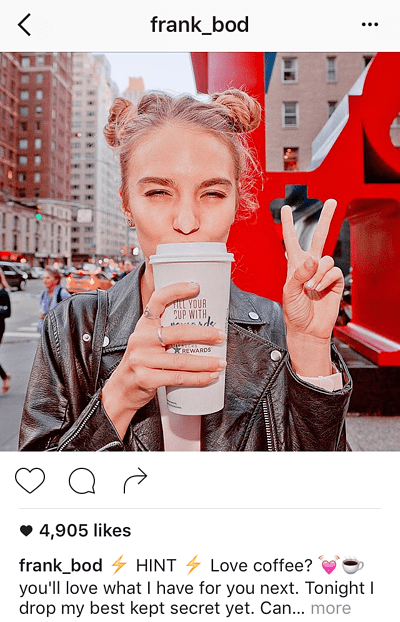
در اینجا یک نمونه کپشن فریبنده وجود دارد،کپشن front-loaded از شرکت Frank Body مربوط به مراقبت های پوستی بر اساس قهوه :
۳- دعوت به اقدام یا call-to-action کپشن اینستاگرام
بهترین روش برای افزایش فالوور اینستاگرام و به اشتراک گذاری پست های اینستاگرام شما و جذب فالوورها، این است که نوعی دعوت به اقدام call-to-action در کپشن های عکس های شما وجود داشته باشد. این به این معنی است که از افعال عملی (action) استفاده کنند تا مردم را مجبور کنند که کاری را انجام دهند، به جای اینکه به صورت منفعل فقط اسکرول کنند.ما متوجه شدیم که افعال، نسبت به اسم ها و صفت ها، اشتراک های بیشتری را در توییتر تولید می کنند. این موضوع به طور مشابه می تواند در اینستاگرام هم صدق کند. برای مثال، ممکن است بگوئید: ” اگر این موضوع برایتان جالب است دابل کلیک کنید” یا ” استوری خود را در کامنت ها به اشتراک بگذارید.”در اینجا چند ایده دعوت به اقدام وجود دارد که می توانید شروع کنید:
۳-۱- یک سئوال بپرسید
مردم را تشویق کنید که با تجربه های خود کامنت بگذارند. ممکن است بتوانید بر این تجربیات تمرکز کنید تا استراتژی اینستاگرام خود را به سمت جلو حرکت دهید، یا با ایده های محتوای جدید رشد کنید. حتی برای اینکه ارتباطات را بیشتر کنید و از فالوورهای خود بیشتر لذت ببرید، به پاسخ کاربران جواب دهید تا شبیه به یک مکالمه شود.
H&M : ” آیا می خواهید تعطیلات آخر هفته با به جایی بروید؟ کجا می خواهید بروید؟
۳-۲- هدایت کردن مردم به اینکه bio شما را لینک کنند.
URL های قابل کلیک در هر جایی مجاز نیستند به غیر از جعبه تنهای “website” در bio شما. به همین دلیل است که پروفایل های اینستاگرام بهینه سازی شده، URL مربوط آخرین مطالب وبلاگ و فیلم های یوتیوپ، محصولات، یا پیشنهادات که به آنها اشاره می شود را به روز می کند، و سپس به لینک در کپشن های اینستاگرام آنها اشاره می کند. برای مثال، آیا مسابقه اجرا میکنید، یا می خواهید مشترکان خود را در بلاگ خود افزایش دهید ؟ فقط لینک را تغییر دهید، و سپس یک عکس پست کنید که لینک جدید در کپشن اینستاگرام آن ذکر شده است.
نکته: از لینک های کوتاه شده استفاده کنید که شامل کدهای ردیابی UTM است، پس می توانید ببینید که چقدر ترافیک به صفحه اینستاگرام شما آمده است. کپشن اینستاگرام
برای تغییر لینک در bio خود، به صفحه پروفایل خود بروید و “Edit Profile” (ویرایش پروفایل) را کلیک کنید.
سپس، به سادگی URL انتخابی خود را در باکس URL جایگذاری کنید.
۳-۳- از مردم دعوت کنید تا دوستان خود را نشان دهند (tag) کپشن اینستاگرام
فالوورهای خود را تشویق کنید تا پست های شما را با دوستان خود به اشتراک بگذارند. و این کار را با دعوت آنها برای تگ دوستان خود انجام دهند. در اینجا چند نمونه جالب وجود دارد، برندهایی که روش های هوشمندانه دارند از فالوورهای خود می خواهند که دوستان خود را tag کنند. کپشن اینستاگرام
Frooti : امروز روز پاداش است! دوستانی را که می خواهید با آنها بازی کنید را tag کنید.
H&M: ” برنامه ریزی کرده اید که با بهترین دوست خود فرار کنید؟ همتای سفر خود را در این جرم تگ کنید!
”HubSpot: ” قهوه با همکاران صبحانه روز جمعه را بسیار دلچسب تر می کند. دوستان خود را برای قهوه tag کنید – و هنوز هم بهتر است، استراحتی کنید!
۳-۴- از مردم دعوت کنید تا وارد یک مسابقه شوند کپشن اینستاگرام
مسابقات برای افزایش ارتباطات و قرار گرفتن در معرض نام تجاری در اینستاگرامبسیار عالی است. به راحتی از مردم بخواهید تا برای تصاویر شما پست بگذارند و با استفاده ازیک hashtag آنها را در caption تگ کنند، مثل BuzzFeed Tasty که در زیر این کار را انجام داده است. کپشن اینستاگرام
قوانین رسمی مسابقه را در caption که مردم به آن علاقمند هستند در نظر بگیرید، و حتی یک لینک در bio در نظر بگیرید
۴- خود را به ۰ تا ۴ هشتگ hashtag محدود کنید کپشن اینستاگرام
در اینستاگرام، یک هشتگ hashtag همانند عملکرد آن در توییتر و فیس بوک عمل می کند: این گفتگوها کاربران مختلف را به یک جریان متصل می کند. تا زمانی که حساب شما عمومی است، هر کسی که برای این hashtag ها جستجو می کند ممکن است پست اینستاگرام شما را پیدا کند. Hashtag ها برای ارتباط کاربران عالی هستند که در غیر اینصورت به هم متصل نیستند، بلکه کسانی هستند که در مورد موضوع مشترک، علاقمندی ها، اتفاقات، برند ها و چیزهای دیگر صحبت می کنند. همچنین روش خوبی برای اضافه کردن چیزهای جالب به پست های شما است، مانند FOMU که در زیر می بینید.
۴-۱- به سختی از hashtag استفاده کنید.
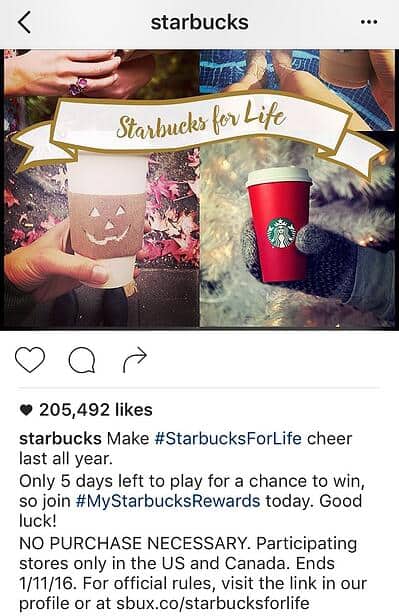
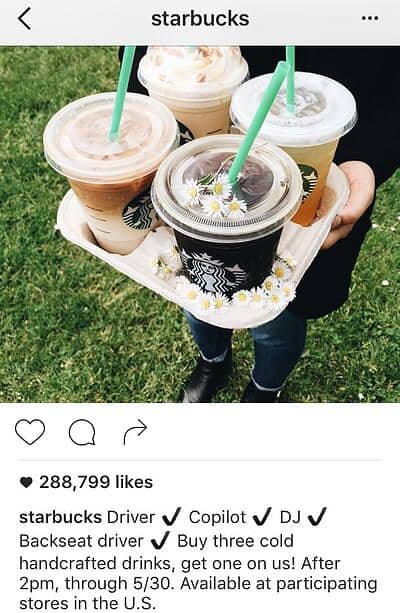
برخی از افراد در اینستاگرام در جستجوی یک رشته هشتگ ها هستند که به عنوان یک روش برای به دست آوردن فالوورهای بیشتر استفاده می کنند. اما واقعیت این است، استفاده از هشتگ های زیاد، شما را همانند اسپمرها به فالوورهای شما معرفی می کند.استفاده از هشتگ های زیاد باعث بی توجهی مخاطبان به هشتگ های شما میشود. یا فکر خواهند کرد هشتگ های شما کاربردی نیستند. هشتگ های خود را به ۳ یا ۴ مورد مهم و اصلی محدود کنید. و به یاد داشته باشید، اگر هشتگی غیرضروری است، مجبور نیستید از آن استفاده کنید. برای داشتن یک کپشن اینستاگرام عالی، حتماً نیازی به داشتن یک هشتگ نیست.در اینجا مثالی از یک کپشن اینستاگرام خوب در Starbucks آوردم که از هیچ هشتگی استفاده نشده است: کپشن اینستاگرام
۴-۲- از هشتگ ها در پایان کپشن خود استفاده کنید
به غیر از عبارت های هش-تگ شده که به طور طبیعی در یک عبارت نوشتهاید، از هیچ # تا زمانی که به انتهای کپشن برسید، استفاده نکنید. به این ترتیب، بخشی از کپ-شن اینستاگرام شما که بیشتر برای اشخاص جذاب تر است در ابتدا خواهد آمد، و این باعث می شود که بیشتر کاربر پسند باشد. مثال زیر را ببینید:
هنگامی که پست شما توسط بازدیدکننده اسکرول میشود، هشتگ های شما از دید آنها در فید های اینستاگرام پنهان میشوند:
نکته حرفهای: آیا به دنبال ایده گرفتن برای استفاده از یک هشتگ محبوب هستید؟وقتی پست جدیدی را باز میکنید و علامت # را در پست جدید تایپ میکنید و پس از آن یک جستجوی ناقص انجام میدهید، اینستاگرام هشتگ هایی را به شما پیشنهاد خواهد داد. در تصویر پایین بینید:
۵- صدای برند خود را با لحن شاد در اینستاگرام مرور کنید کپشن اینستاگرام
هر شبکه اجتماعی برای اینکه بهترین کار را انجام دهد لحن متفاوتی دارد. ممکن است یک پست شما در لینکدین به خوبی کار کند، اما همان پست در اینستاگرام موفق نباشد. پست های اینستاگرامی که لحن خوش و شاد داشته باشند، سرگرم کننده باشند و بیشتر جنبه های معتبر و انسانی و برند بودن را نشان دهند، جذاب تر و موفق تر خواهند بود.به همین دلیل بهتر است صدای برند خود را برای اینستاگرام خوب و سازگار کنید. برند هایی که خوش لحن و سرگرم کننده تر هستند در اینستاگرام موفق تر خواهند بود. مانند Wistia’s :
برای موارد دیگر با یک صدای نام تجاری جدی تر، تعادل بین صداقت و ارتباط پذیری را پیدا کنید.
سازگار بودن در صدای اینستاگرام شما می تواند به شما کمک کند تا نام تجاری خود را در کانال بسازید.
در رسانه های اجتماعی هوشمندانه عمل کنید، مخصوصاً در اینستاگرام. مردم شوخی و خنده را در یک برند دوست دارند یا مثلاً بازی با کلمات. JetBlue، همیشه یک منبع عالی از جوک و چیزهای خنده دار است.
یا یک نمونهی دیگر از Chobani :
اگر تجربه نوشتن کپشن اینستاگرام ندارید پیشنهاد می کنم بازی با کلمات را شروع کنید یا با یک دوست طوفان مغزی داشته باشید.
۶- از ایموجی یا شکلک ها استفاده کنید کپشن اینستاگرام
ایموجی ها یا شکلک ها، شکل هایی شبیه به کارتون هستند که برای بیشتر کاربران گوشی های هوشمند در دسترس هستند. شما می توانید برخی از شخصیت ها را به یک کپشن اینستاگرام اضافه کنید.بسیاری از برند ها هم از این ایموجی ها در کپشن اینستاگرام خود استفاده می کنند. حتی برندهایی که خیلی جدی تر هستند.روش های مختلف زیادی برای استفاده از شکلک ها در پست های شما وجود دارد. برای مثال، شما می توانید از آنها در ابتدای پست استفاده کنید تا برای مردم چشمگیر باشد، مانند این:
شما همچنین میتوانید از آنها در وسط جمله استفاده کنید تا کلمات را جایگزین کنید. یا در انتهای یک پست به عنوان نوعی “punchline” (جمله اصلی) مانند مورد زیر به کار ببرید:
۷- کانال های اجتماعی دیگر خود را ارتقا دهید کپشن اینستاگرام
همچنین شما میتوانید از کپشن اینستاگرام خود به طور متقابل برای ترویج و ارتقا حساب های رسانه های اجتماعی خوداستفاده کنید. این یک راه حل عالی برای این است که به فالوورهای خود اطلاع دهید تا از رسانه های اجتماعی دیگر شما مطلع شوند. این راهکار باعث میشود فالوورهای اینستاگرام شما، فالوورهای توییتر شما، طرفداران فیس بوک شما و یا مخاطبان Snapchat شما باشند و برعکس.برای مثال، ممکن است یک کمپین را که در یک کانال دیگر اتفاق میافتد را تبلیغ کنید، مثل کوکاکولا که در اینجا انجام داده است:
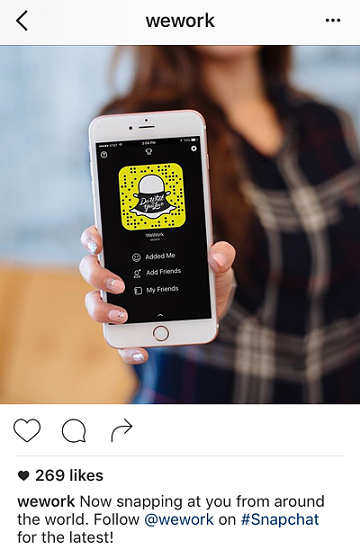
نکات حرفهای: اگر یک حساب Snapchat دارید، Snapcode ها برای تبلیغ کانال های متقابل شما مناسب هستند. هر کاربر Snapchat یک Snapcode منحصر بفرد دارد، که لوگوی Snapchat او را نمایش میدهد. برای دنبال کردن شما در Snapchat، همه کاربران باید برنامه Snapchat را باز کنند، از Snapcode شما عکس بگیرند، و روی صفحه نمایش خود ضربه بزنند. در اینجا مثالی از WeWork وجود دارد:
۸- وقتی که شک دارید، مختصر و کوتاه بنویسید کپشن اینستاگرام
با توجه به مخاطبان شما، ممکن است کپشن های شما نیاز داشته باشند تا طولانی تر از چند کلمه یا یک جمله باشند. برای مثال، اگر شما یک شرکت غذایی هستید، ممکن است دستورالعمل های کاملی را در کپشن های خود پست کنید. و این خوب است، وقتی به مدت طولانی در ابتدای کپشن اینستاگرام خود از اطلاعات مهم استفاده می کنید. مانند نام دستورالعمل که در صورت cut off و قطع شدن دیده شود.اگر هنوز مطمئن نیستید صدای برند شما چیست، یک قاعده خوب این است که کپشن اینستاگرام خود را کوتاه نگه دارید. برخی از بهترین کپشن های اینستاگرام punchline های کوتاه (مطالب اصلی کوتاه) هستند. و یا به نحوی اشاره کردن سریع است. اجازه دهید محتوای دیداری بیشترین صحبت را داشته باشد.
Coca-Cola: “Goodbye, tan lines. Hello #SpringBreak.”
WeWork: “Every day.”
نتیجهگیری کپشن اینستاگرام
در این مطلب ۸ راهکار عالی برای نوشتن کپشن اینستاگرام به شما کاربر حرفهای سایت چوبین ایده ارائه دادیم. شما انواع مختلفی از پست ها را در اینستاگرام خود امتحان کردهاید و حتماً نحوه کار کردن انواع مختلف پست ها را دنبال میکنید. که شامل کپشن های شما می باشد.تحلیلگرهای اینستاگرام چیز زیادی به شما ارائه نمی دهد. پس پیشنهاد میکنم به طور دستی روی یک اکسل هر پست را لیست کنید. و URL آن، زمان درج پست، تعداد لایک ها و کامنت هایی که دریافت کرده، و انواع بازخوردی را که از فالوورها داشته اید را ثبت کنید.
آیا دوست دارید که ایموجیهای شخصی خود را بسازید؟ ایموجیهای شخصی ترفندی جالب برای به اشتراک گذاشتن حالتهای مختلف شخصی با دوستان است و هنگامی که به دنبال روش مناسب واکنش به پیام متنی یا به اشتراک گذاری احساسات خود در چت گروهی هستید، به گزینههای بیشتری دسترسی پیدا میکنید. در ادامه ما نحوه ساخت ایموجی در اندروید را از طریق اپلیکیشنهای مختلف برای شما توضیح دادهایم.
Emoji Kitchen ساخت ایموجی
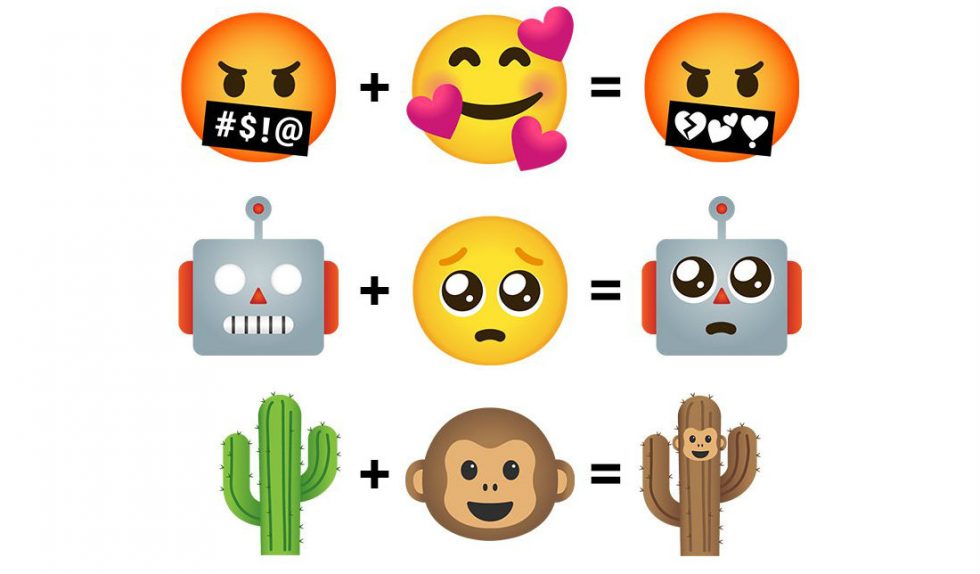
آخرین نسخه بتا Gboard برای اندروید، که در ماه فوریه راه اندازی شد، شامل ویژگی جدیدی به نام Emoji Kitchen است. با این حال شما ایموجیهای سفارشی را نمیتوانید ایجاد کنید. درعوض، برای ایجاد یک گالری کوچک از انواع جدید ایجاد شده در گوگل، از یک ایموجی واحد بهره میبرید. این ویژگی را به عنوان یک کتابخانه گسترده از آنچه قبلاً از آن استفاده میکردید در نظر بگیرید.
البته همه ایموجیها انواع مختلف حالتها را ارائه نمیدهند – حداقل نه هنوز. وقتی روی ایموجی ناسازگار ضربه میزنید، پیامی را مشاهده خواهید کرد که میگوید: “در اینجا هیچ پیشنهادی وجود ندارد… یک ایموجی متفاوت را امتحان کنید.” هر چقدر Emoji Kitchen به زمان خارج شدن از نسخه بتا نزدیکتر شود، این مشکلات نیز کمتر میشوند. گوگل تأیید کرده است که Emoji Kitchen در این برنامهها کار میکند: ساخت ایموجی
ما بتای جدید Gboard را در برنامه Samsung Messages آزمایش کردیم و متوجه شدیم که Emoji Kitchen کار نمیکند. همچنین پس از تنظیم Gboard به عنوان صفحه کلید پیش فرض کار نمیکند. در حال حاضر، این ویژگی فقط با تعداد معدودی از برنامهها سازگار است. چند ایموجی وجود دارد که در حال حاضر در Emoji Kitchen پشتیبانی نمیشوند:
هلالهای ماه و ماه کامل
گربهها
علامت خطر و مرگ
اعضای بدن
هوا
ساخت ایموجی
برای استفاده از این ایموجی ساز همچنین به Gboard نیاز دارید تا به عنوان صفحه کلید پیش فرض شما تنظیم شود. این روش در دستگاههای اندرویدی متفاوت است، اما در تلفن سامسونگ که در دست داریم، مسیر setting> General Management > Language and Input > Default Keyboard است.
نحوه استفاده از Emoji Kitchen ساخت ایموجی
مرحله ۱: به صفحه بتا Gboard Google بروید و روی دکمه آبی تبدیل به یک تستر (Become a Tester) کلیک کنید.
مرحله ۲: اگر قبلاً نصب نکردهاید، Gboard را از گوگل پلی دانلود کنید.
مرحله ۳: صبر کنید. گوگل Emoji Kitchen را به روزرسانی میکند. انتظار ممکن است مدتی طول بکشد؛ صبور باشید. به زودی emoji های سفارشی باحالی را در دست دارید. پس از به روزرسانی، یکی از برنامههای سازگاری که در بالا گفته شد را باز کنید و به قسمت وارد کردن متن ضربه بزنید تا Gboard را فعال کنید.
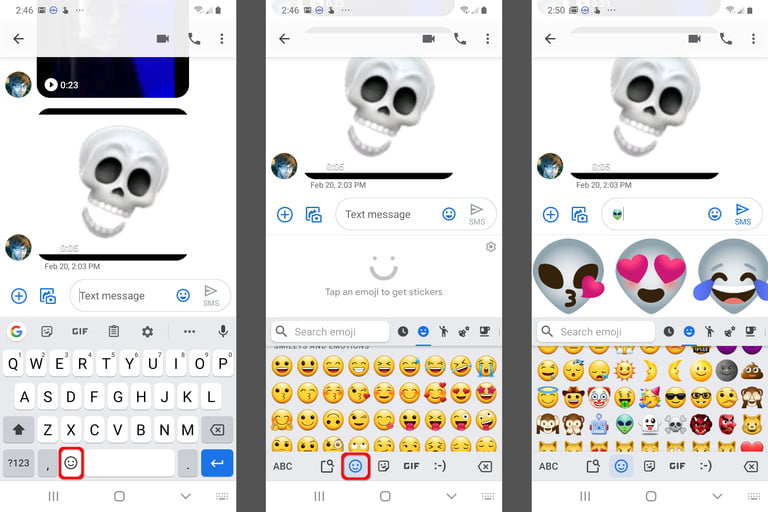
مرحله ۴: روی صورت خندان در پایین در کنار نوار فاصله، روی شکلک ضربه بزنید. اکنون باید فضایی بین قسمت ورود متن و کتابخانه ایموجی مشاهده کنید.
مرحله ۵: روی هر ایموجی که میخواهید ضربه بزنید و خواهید دید که یک آبشار از برچسبهای سفارشی در آن فضای خالی ظاهر میشوند. برای پیدا کردن ایموجی مورد علاقه خود، انگشت خود را به چپ یا راست بکشید.
مرحله ۶: روی استیکر انتخاب شده ضربه بزنید و در قسمت وارد کردن متن قرار دهید. پیامی را اضافه کنید یا همانطور که هست ارسال کنید.
Emoji Mini ساخت ایموجی
گوگل این ویژگی را در اواخر سال ۲۰۱۸ معرفی کرد. این اپ از طریق دوربین از روی چهره شما نزدیک به ۱۰۰ ایموجی سفارشی میسازد. برای “ایموجی کردن” صورت خود، روی نماد + در منوی ایموجی ضربه بزنید. در صفحه زیر، روی دکمه Add واقع در کارت Minis ضربه بزنید و دستورالعملها را دنبال کنید.
Bitmoji
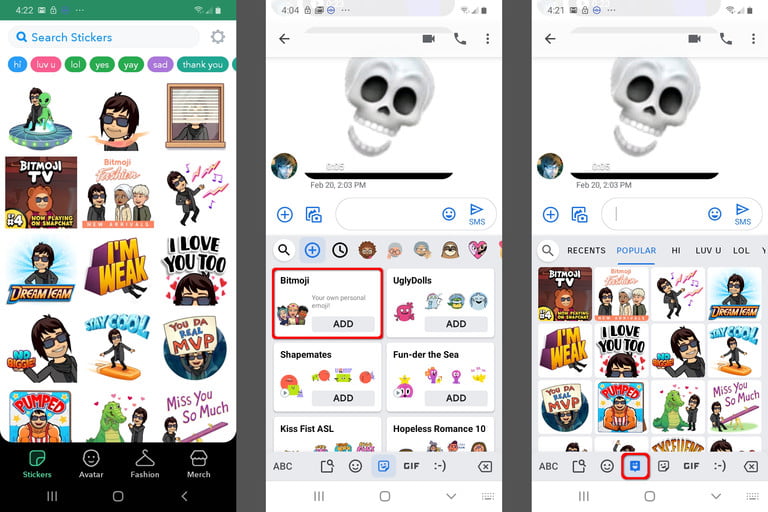
یک اپ دیگر برای ساخت ایموجی در اندروید Bitmoji است. این یک برنامه جداگانه است که با Gboard ادغام میشود. برخلاف Emoji Mini که از دوربین تلفن استفاده میکند، نمایی را خودتاناز ابتدا ایجاد میکنید. پس از آن، برنامه یک کتابخانه بزرگ تولید میکند. با ضربه زدن روی نماد Bitmoji واقع بین دکمه افزودن ایموجی و استیکر، میتوانید از داخل Gboard به این کتابخانه دسترسی پیدا کنید. ساخت ایموجی