آیا دوست دارید که ایموجیهای شخصی خود را بسازید؟ ایموجیهای شخصی ترفندی جالب برای به اشتراک گذاشتن حالتهای مختلف شخصی با دوستان است و هنگامی که به دنبال روش مناسب واکنش به پیام متنی یا به اشتراک گذاری احساسات خود در چت گروهی هستید، به گزینههای بیشتری دسترسی پیدا میکنید. در ادامه ما نحوه ساخت ایموجی در اندروید را از طریق اپلیکیشنهای مختلف برای شما توضیح دادهایم.
Emoji Kitchen ساخت ایموجی
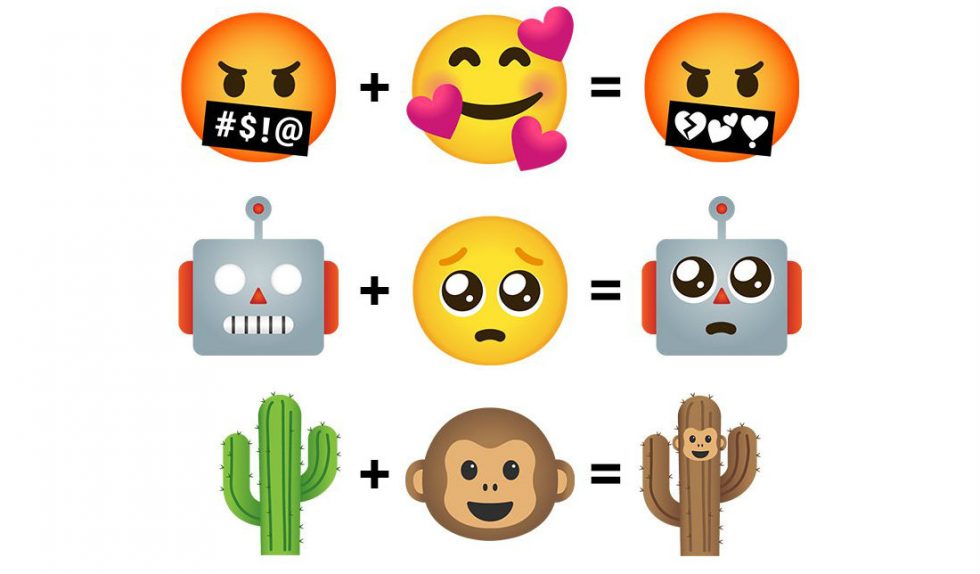
آخرین نسخه بتا Gboard برای اندروید، که در ماه فوریه راه اندازی شد، شامل ویژگی جدیدی به نام Emoji Kitchen است. با این حال شما ایموجیهای سفارشی را نمیتوانید ایجاد کنید. درعوض، برای ایجاد یک گالری کوچک از انواع جدید ایجاد شده در گوگل، از یک ایموجی واحد بهره میبرید. این ویژگی را به عنوان یک کتابخانه گسترده از آنچه قبلاً از آن استفاده میکردید در نظر بگیرید.
البته همه ایموجیها انواع مختلف حالتها را ارائه نمیدهند – حداقل نه هنوز. وقتی روی ایموجی ناسازگار ضربه میزنید، پیامی را مشاهده خواهید کرد که میگوید: “در اینجا هیچ پیشنهادی وجود ندارد… یک ایموجی متفاوت را امتحان کنید.” هر چقدر Emoji Kitchen به زمان خارج شدن از نسخه بتا نزدیکتر شود، این مشکلات نیز کمتر میشوند. گوگل تأیید کرده است که Emoji Kitchen در این برنامهها کار میکند: ساخت ایموجی
ما بتای جدید Gboard را در برنامه Samsung Messages آزمایش کردیم و متوجه شدیم که Emoji Kitchen کار نمیکند. همچنین پس از تنظیم Gboard به عنوان صفحه کلید پیش فرض کار نمیکند. در حال حاضر، این ویژگی فقط با تعداد معدودی از برنامهها سازگار است. چند ایموجی وجود دارد که در حال حاضر در Emoji Kitchen پشتیبانی نمیشوند:
هلالهای ماه و ماه کامل
گربهها
علامت خطر و مرگ
اعضای بدن
هوا
ساخت ایموجی
برای استفاده از این ایموجی ساز همچنین به Gboard نیاز دارید تا به عنوان صفحه کلید پیش فرض شما تنظیم شود. این روش در دستگاههای اندرویدی متفاوت است، اما در تلفن سامسونگ که در دست داریم، مسیر setting> General Management > Language and Input > Default Keyboard است.
نحوه استفاده از Emoji Kitchen ساخت ایموجی
مرحله ۱: به صفحه بتا Gboard Google بروید و روی دکمه آبی تبدیل به یک تستر (Become a Tester) کلیک کنید.
مرحله ۲: اگر قبلاً نصب نکردهاید، Gboard را از گوگل پلی دانلود کنید.
مرحله ۳: صبر کنید. گوگل Emoji Kitchen را به روزرسانی میکند. انتظار ممکن است مدتی طول بکشد؛ صبور باشید. به زودی emoji های سفارشی باحالی را در دست دارید. پس از به روزرسانی، یکی از برنامههای سازگاری که در بالا گفته شد را باز کنید و به قسمت وارد کردن متن ضربه بزنید تا Gboard را فعال کنید.
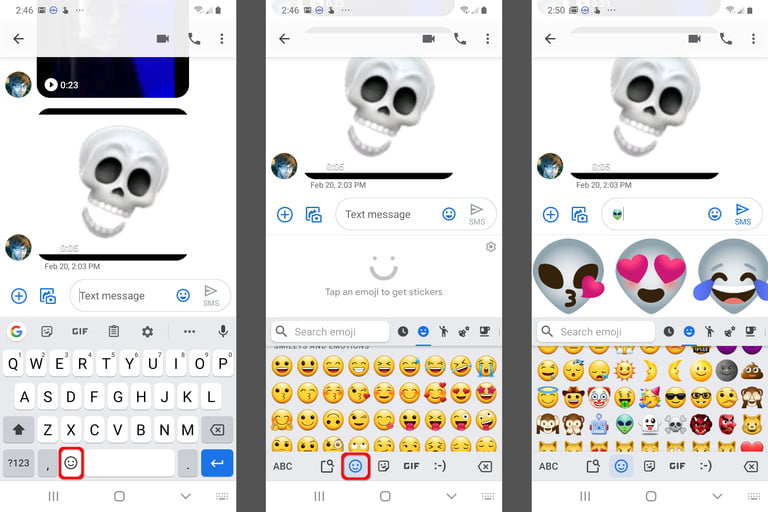
مرحله ۴: روی صورت خندان در پایین در کنار نوار فاصله، روی شکلک ضربه بزنید. اکنون باید فضایی بین قسمت ورود متن و کتابخانه ایموجی مشاهده کنید.
مرحله ۵: روی هر ایموجی که میخواهید ضربه بزنید و خواهید دید که یک آبشار از برچسبهای سفارشی در آن فضای خالی ظاهر میشوند. برای پیدا کردن ایموجی مورد علاقه خود، انگشت خود را به چپ یا راست بکشید.
مرحله ۶: روی استیکر انتخاب شده ضربه بزنید و در قسمت وارد کردن متن قرار دهید. پیامی را اضافه کنید یا همانطور که هست ارسال کنید.
Emoji Mini ساخت ایموجی
گوگل این ویژگی را در اواخر سال ۲۰۱۸ معرفی کرد. این اپ از طریق دوربین از روی چهره شما نزدیک به ۱۰۰ ایموجی سفارشی میسازد. برای “ایموجی کردن” صورت خود، روی نماد + در منوی ایموجی ضربه بزنید. در صفحه زیر، روی دکمه Add واقع در کارت Minis ضربه بزنید و دستورالعملها را دنبال کنید.
Bitmoji
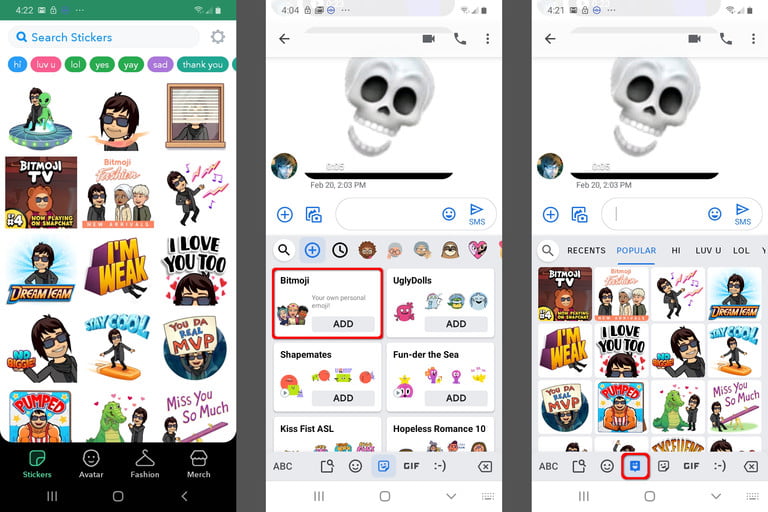
یک اپ دیگر برای ساخت ایموجی در اندروید Bitmoji است. این یک برنامه جداگانه است که با Gboard ادغام میشود. برخلاف Emoji Mini که از دوربین تلفن استفاده میکند، نمایی را خودتاناز ابتدا ایجاد میکنید. پس از آن، برنامه یک کتابخانه بزرگ تولید میکند. با ضربه زدن روی نماد Bitmoji واقع بین دکمه افزودن ایموجی و استیکر، میتوانید از داخل Gboard به این کتابخانه دسترسی پیدا کنید. ساخت ایموجی
تلگرام را می توان به عنوان یکی از رقبای بزرگ واتس اپ در ایران و حتی جهان دانست. واتساپاز سال ۲۰۱۳ به طور مستمر در حال رشد بوده و ویژگی هایی چون تماس و یا چتِ تحت وب را به سیستم خود اضافه کرده اما تلگرام قابلیت هایی دارد که به سادگی نمی توان از آنها گذشت. بزرگترین قابلیت تلگرام، ساخت کانال های تلگرامی است که در کنار سیستمی به نام Bot توانسته انعطاف پذیری و خصوصیات قابل توجهی را از خود نشان دهد تا جایی که صاحبان کسب و کار و وب مسترها برای ارسال مطالب و اطلاعیه های خود از آن استفاده می کنند. فراموش نکنیم که کاربران تلگرام به زحمت به ۱۰۰ میلیون می رسند که اکثر اعظم آن، در کشورهایی مانند ایران و ازبکستان حضور دارند، این در حالی است که کاربران واتس اپ از مرز یک میلیارد نیز گذشته. اما تلاش های گوگل برای خرید تلگرام حاکی از آن است که این اپ منعطف در آینده ای نه چندان دور به یکی از مسنجرهای پر طرفدار بدل خواهد شد. اگر شما از کاربران تلگرام هستید بهتر است در ادامه مطلب، بروزترین ترفندهای تلگرام را بشناسید.
۱- ارسال به خودی!
شاید برای شما هم اتفاق بیفتد که یک پک استیکر دانلود کنید و قصد داشته باشید محتویات پک را چک کنید تا ببینید که مناسب مخاطبان شما هست یا نه. یا مثلا بخواهید ویدئو آپلود کنید، ولی سابقه داشته که ویدئوی آپلودشده بدون صدا باشد یا اصلا پخش نشود! پس بهتر است ابتدا در محلی آپلودش کنید که بقیه نمیبینند! علاوه بر آن، اگر شما هم مثل من همیشه نکات مهمی را که در طول روز به آنها نیاز دارید جایی یادداشت میکنید تا سرفرصت آنها را طبق لیست انجام دهید، با استفاده از این ترفند میتوانید یک دفترچه یادداشت خصوصی برای خود در تلگرام داشته باشید. حتی برای تبادل فایل از یک دستگاه به دستگاه دیگر نیز میتوانید از این ترفند استفاده کنید و درواقع میتوانید از صفحه خودتان مانند حافظه جانبی یا کول دیسک آنلاین استفاده کنید.
همان طور که میدانید، در حالت معمول شما نمیتوانید برای خودتان در تلگرام پیام بفرستید، اما با استفاده از ترفند ساده زیر میتوانید این قابلیت را به تلگرام خود اضافه کنید. مسیر زیر را پیش بگیرید تا به صفحه خودتان دسترسی داشته باشید. ابتدا اگر username ندارید، برای خودتان یکی بسازید. برای این منظور مسیر Settings, Info, Username را پیش بگیرید و آن را انتخاب کنید (پیشفرض این گزینه None است). نام کاربری دلخواه و البته موجود خود را انتخاب کنید. حال میتوانید در صفحه یکی از دوستان نزدیکتان این نام کاربری را بعد از علامت @ وارد کنید (مثلا اگر یوزرنیم شما GSM است، بنویسید GSM@) و دکمه ارسال را بزنید. متن تایپشده باید با رنگ آبی نمایش داده شود. با کلیک روی این متن میتوانید به پروفایل خود بروید و با کلیک روی علامت پیام وارد پیوی خود شوید و هرچه میخواهد دل تنگتان، بگویید و بنویسید و ارسال کنید!
علاوه بر انتخاب Usernameو روش بالا راه دیگری هم وجود دارد. کافی است شماره تلفنی را که با آن در تلگرام عضو شدهاید در دفترچه تلفن همراه خود با نام خودتان ذخیره کنید تا همانند دوستان جدیدی که به تلگرام میپیوندند و شما آنها را در اپلیکیشن تلگرام مشاهده میکنید، خودتان را هم در تلگرام خودتان پیدا کنید و برای خودتان پیام و فایل بفرستید.
۲- تصاویر را بدون افت کیفیت ارسال کنید
اگر دقت کرده باشید، هنگامی که در تلگرام تصویری ارسال میکنید به صورت اتوماتیک کیفیت تصویر ارسالشده پایین میآید و درواقع تصویری که گیرنده پیام شما دریافت میکند حجم پایینتر و قاعدتا کیفیت پایینتری دارد. البته این موضوع مزیت است و باعث میشود درمجموع تصاویر خیلی سریعتر دریافت و مشاهده شوند و حجم اینترنت کمتری نیز مصرف گردد.
اما گاهی قصد دارید تصویری برای فردی ارسال کنید تا او پس از دریافت نسبت به چاپ آن تصویر اقدام کند. اینجاست که باید جلو پایین آمدن کیفیت عکس توسط تلگرام را بگیریم. درواقع گیرنده پیام باید دقیقا همان فایلی را دریافت کند که شما ارسال کردهاید، بدون تغییر اندازه و تغییر کیفیت آن. برای این منظور ترفند بسیار سادهای وجود دارد: کافی است به جای ارسال عکس روی دکمه ارسال فایل (که آیکونی شبیه سنجاق کاغذ دارد) کلیک کنید و سپس عکس موردنظر خود را از این طریق برای مخاطبتان ارسال کنید و دیگر نگران پایین آمدن کیفیت آن نباشید. ترفندهای تلگرام
۳- مشاهده مطالب کانالهای مورد نظر بدون عضویت در آنها
همان طور که میدانید، برای دنبال کردن مطالب کانالهای تلگرامی باید ابتدا عضو آنها (Join) شد. عضویت در کانال موجب میشود روزانه صدها و شاید هزاران مطلب و عکس و ویدئو برای شما ارسال شود و علاوه بر آن مدیران کانال میتوانند لیست اعضای کانال خود را مشاهده و حتی برای آنها پیام ارسال کنند. این موضوع گاهی موجب دریافت پیامهای اسپم و ناخواسته از افراد غریبه میشود.
اما ترفندی مخفی وجود دارد تا بدون آنکه عضو کانال شوید، بتوانید مطالب آن کانال را مشاهده کنید. مدیر کانال نیز نمیتواند متوجه استفاده شما از کانال شود و درواقع شما جزو کاربران دنبالکننده کانال محسوب نمیشوید. برای این منظور کافی است نام کاربری کانال را به همراه علامت @ در متن چت یکی از دوستان نزدیکتان بنویسید (یا با استفاده از همان ترفند ابتدایی «ارسال به خود» نام کاربری کانال موردنظر را در صفحه چت خودتان تایپ و ارسال کنید). سپس روی آن کلیک کنید تا وارد کانال مورد نظر شوید. حالا مشاهده میکنید که بدون اینکه روی دکمه Join کلیک کرده باشید میتوانید مطالب کانال را ببینید. در متن چتهای شما هم سابقهای از عضویت شما در کانال و دریافت مطالب جدید به چشم نخواهد خورد. ترفندهای تلگرام
۴- حذف مخاطب یا Contact
تلگرام یک لیست مخاطبان مخفی و سرورمحور دارد؛ یعنی اگر در هر دستگاهی که قبلا حساب خود را فعال کردهاید مخاطبینی ذخیره کرده باشید، در دیگر دستگاههای متصل به حساب تلگرامتان نیز ذخیره میشوند، حتی اگر دستگاه شما تازه و بدون مخاطب قبلی باشد! این موضوع هم یک مزیت و هم یک ضعف بزرگ محسوب میشود. ضعف بزرگ آن ناتوانی در حذف از سرور تلگرام است که با استفاده از ترفند زیر این مشکل از بین میرود. برای پاک کردن مخاطب موردنظر تصویر مخاطب را در صفحه چت با او لمس کنید. سپس هنگامی که اطلاعات شخصی مخاطب باز شد، روی علامت سه نقطه در بالای سمت راست صفحه ضربه بزنید و سپس Delete را بزنید تا مخاطب برای همیشه از لیست دوستان شما حذف شود.
۵- حذف کامل اکانت و فعالیتهای قبلی شما در تلگرام ترفندهای تلگرام
اگر به هر دلیل قصد دارید اکانت تلگرامی خود را حذف کنید کافی است ابتدا به آدرس https://my.telegram.org/deactivate بروید و شماره موبایل خود را وارد کنید و روی Next کلیک کنید. در همین لحظه پیامی به اکانت تلگرام شما فرستاده میشود که حاوی یک کلمه عبور است.
اکنون کافی است کلمه عبور دریافتی را در قسمت Passwords وارد کنید و روی Sign In کلیک کنید. اکنون به صفحهای منتقل میشوید که در آن علت حذف اکانت تلگرام از شما پرسیده میشود. کافی است در بخش ?Why are you leaving عبارت I don’t use Telegram sometimes (یا هر چیز دیگری) را تایپ کنید و روی گزینه Done کلیک کنید. حالا برای اطمنیان سوالی از شما پرسیده میشود که باید گزینه Yes ,delete my account را انتخاب کنید. اکنون اکانت و سابقه فعالیت شما در تلگرام کاملا پاک میشود.
۶- حذف تصاویر پروفایلی که قبلا از آنها استفاده کردهاید ترفندهای ترفندهای تلگرام تلگرام
احتمالا به این موضوع دقت کردهاید که همواره میتوانید تصویر آواتار یا همان پروفایل دوستانتان را در تلگرام مشاهده کنید و حتی میتوانید تصاویر قدیمیتر برخی از آنها را که قبلا برای پروفایلشان در نظر گرفته بودند نیز مشاهده کنید. اما اگر علاقهای ندارید که کاربران تصاویر پروفایل قبلی شما را مشاهده کنند، ترفند کوچکی وجود دارد.
برای این کار، هر گاه تصمیم به تغییر عکس پروفایل گرفتید، ابتدا عکس قبلی خود را پاک کنید و سپس عکس جدید را انتخاب کنید. برای پاک کردن عکس فعلی خود به بخش تنظیمات بروید و روی علامت دوربین کلیک کنید و گزینه Delete photo را انتخاب کنید. برای انتخاب تصویر جدید نیز به قسمت تنظیمات بروید و روی دوربین کلیک کنید و و تصویر جدید را انتخاب کنید. در این صورت دیگر تصاویر قبلی شما برای دیگران قابل مشاهده نیست.
۷- صرفهجویی قابل توجه در مصرف اینترنت تنها با یک تنظیم ساده
داشتن دوستان زیاد تلگرامی در کنار عضویت در گروهها و کانالهای متعدد از مهمترین دلایلی هستند که باعث میشوند اینترنت دیتای گوشی شما یا اینترنت وایرلسی که به آن متصلید مانند یخی که در معرض تابش شدید آفتاب تابستانی است با سرعت هرچه تمامتر به پایان برسد! همین موضوع باعث میشود خیلی از افراد مجبور به ترک گروهها و کانالهایشان، به دلیل حجم بالای مطالب ارسالی آنها، شوند. بعضی افراد هم که از پس خرید اینترنت برنمیآیند ترجیح میدهند عطای تلگرام را به لقایش ببخشند و استفاده از تلگرام را به طور کلی کنار بگذارند! اما برای رفع این مشکل هم تنظیم کوچکی در تلگرام وجود دارد. دلیل مصرف بالای اینترنت در تلگرام دریافت اتوماتیک تصاویر، ویدئوها و پیامهای صوتی در گروهها و کانالهاست، در حالی که شاید مایل نباشید خیلی از آنها را مشاهده کنید. درنتیجه کافی است جلو دانلود اتوماتیک آنها را بگیرید. تر
فندهای تلگرام
برای این منظور وارد Settings شوید. در بخش Automatic media download سه گزینه مشاهده میکنید که به تنظیم این مورد در اینترنت گوشی، وایرلس و اینترنت رومینگ مربوط است. کافی است وارد هرکدام از موارد دلخواه شوید و تیک تمام گزینهها را بردارید. از حالا به بعد تصاویر و ویدئوهای دریافتی به صورت محو دیده میشوند و برای تماشا یا گوش دادن به آنها لازم است روی آنها کلیک کنید. با کلیک روی آن روند دریافت فایل شروع میشود و سپس میتوانید تصویر و ویدئو یا پیام صوتی مورد نظر را مشاهده کنید یا گوش دهید. با همین تنظیم کوچک خواهید دید که هر ماه حجم قابل توجهی از اینترنت مصرفی شما کاهش مییابد.
۸- ایجاد نظرسنجی در داخل گروههای تلگرامی
گاه پیش میآید که در یک گروه تلگرامی نیاز به نظرسنجی دارید. ربات Vote یک ربات داخلی است که با آن به راحتی میتوانید داخل یک گروه نظرسنجی آنلاین راه بیندازید و نظر سایر افراد حاضر در گروه را در رابطه با موضوعی خاص جویا شوید. برای این منظور در بخشی که پیام موردنظرتان را تایپ میکنید عبارت @vote را تایپ کنید و سپس یک فاصله خالی بزنید. حالا در پنجره کوچکی که به شما نمایش داده میشود روی عبارت Create new poll کلیک کنید. سپس باید به صورت اتوماتیک برای ساخت نظرسنجی وارد ربات رسمی تلگرام شده باشید.
ابتدا سوال موردنظرتان را تایپ و ارسال کنید. (مثلا: برای تفریح روز جمعه چه گزینهای پیشنهاد میکنید؟) سپس اولین پاسخ مدنظرتان رو بنویسید و ارسال کنید. (مثلا: پیادهروی) دومین پاسخ مدنظرتان را هم همانند بالا بنویسید و ارسال کنید. (مثلا: دوچرخهسواری) هر تعداد پاسخ موردنظر را میتوان اضافه کرد. پس از ارسال تمام پاسخهای احتمالی برای نظرسنجی، عبارت /done را تایپ کنید تا نظرسنجی تکمیل و آماده انتشار شود. حالا به صورت اتوماتیک دوباره به صفحه چت گروه قبلی خود بازمیگردید. دوباره عبارت @vote را تایپ کنید و یک فاصله خالی بزنید. این بار خواهید دید علاوه بر گزینه Create new pollنظرسنجیای که قبلا ساخته بودید نیز نمایش داده میشود. کافی است روی عنوان نظرسنجی کلیک کنید. کار تمام است! نظرسنجی شما در گروه موردنظرتان ارسال شده و کاربران به راحتی با لمس یکی از گزینههای از پیش تعریفشده میتوانند به نظرسنجی شما رای دهند.
۹- تغییر شماره تلفن در تلگرام ترفندهای تلگرام
یکی دیگر از ترفندهای جالب تلگرام قابلیت تغییر شماره تلفنی است که با آن در تلگرام ثبت نام کردهاید. ممکن است بعد از مدتی کار با تلگرام مایل نباشید با تلفنی که ابتدا ثبت نام کردهاید در آن فعالیت کنید یا مثلا قصد واگذاری یا فروش خط تلفنتان را دارید یا سیم کارت جدید دیگری خریداری کردهاید و مایلید با آن شماره در تلگرام فعالیت کنید. تلگرام برای چنین مواقعی تنظیم کوچکی دارد که با آن میتوانید طی چند مرحله کوتاه شماره ثبتشده در اکانت تلگرامی خود را تغییر دهید و تمام اطلاعات اکانت تلگرام خود را از قبیل چتها، عکسها و فیلمها به شماره جدید انتقال دهید.
توجه کنید که با تغییر شماره تلفن در تلگرام، شماره قبلی شما به طور کلی از تلگرام حذف میشود. همچنین مخاطبین شما از شماره جدیدتان نیز باخبر میشوند و میتوانند شمارهتان را ببینند. برای تغییر شماره تلفن در تلگرام، ابتدا تلگرام را باز کنید و وارد Settings شوید.
در صفحهای که ملاحظه میکنید، شماره تلفن شما مشخص است که باید آن را لمس کنید.
حالا روی Change Number کلیک کنید.
در صفحهای که مشاهده میکنید باید شماره جدید را وارد کنید و سپس کد فعالسازیای را که تلگرام به شماره جدیدتان فرستاده وارد نمایید.
ملاحظه میکنید که تلگرام شما روی شماره جدید به همراه تمام محتویات آن انتقال مییابد.
۱۰- جلوگیری از اضافه شدن ناخواسته به گروهها
از اینکه مدام آشنا و غریبه شما را در کانالها و گروههای مختلف اضافه میکنند در عذابید؟ برای حل این مشکل راه حل سادهای وجود دارد. ابتدا در بخش Settings گزینه Privacy and Security را لمس کنید. در اینجا بخش Groups اضافه شده است، آن را انتخاب کنید. ابن بخش به طور پیشفرض روی Everybody تنظیم شده است که میتوانید آن را روی My Contacts تنظیم کنید تا فقط دوستان شما قادر به اضافه کردن شما به گروههای تلگرامی باشند.
همچنین در بخش پایین اگر تعدادی از دوستان و افراد لیست هنوز بدون اجازه، شما را به گروههای تلگرام اضافه میکنند میتوانید لیست استثنای Never Allow تعریف کنید تا آنها هرگز نتوانند شما را ناخواسته به گروهها و کانالها اضافه کنند. در صورتی که بخش بالا روی My Contacts باشد، با لمس Add User بخش Never Allow میتوانید شخص موردنظر را از لیست انتخاب کنید.
به گزارش اقتصاد نیوز، یکی از مشکلات واتس آپ حفظ پیام ها در صورت دانلود مجدد بود. در واقع در صورت اختلال در واتساپ یک فرد و نیاز به نصب مجدد محتوای پیام های گذشته از دست می رفت.
در به روز رسانی جدید تلگرام برای کاربران خود امکان انتقال پیام از واتساپ و سایر پیام رسان ها را فراهم کرده است.
کاربران در یک فرایند سه مرحله ای می توانند چت های خود را به تلگرام منتقل کنند.
۱- اول گزینه More را در واتساپو بعد گزینه Export Chat رو انتخاب میکنید.
۲- وقتی چتها آماده شد، در منوی باز شده تلگرام رو انتخاب کنید، یه لیست از مخاطبینبه شما نشان داده می شود که باید انتخاب کنید چت مربوط به چه کسی است.
۳- فرد مورد نظر رو انتخاب کنید و تلگرام چتهارو براتون وارد میکند.
این روزها داشتن یک پیج دارای فالوور بالا یک مزیت محسوب می گردد. کاربران این شبکه اجتماعی روز به روز در حال افزایش است و بسیاری با استفاده از این شبکه اجتماعی اقدام به کسب درآمد کرده اند. راه های زیادی جهت افزایش فالوور و لایک در اینستاگراموجود دارد که هر کدم مزیت ها و معایت خود را دارند. امروز ما شما را با پنل رایگان افزایش فالوور و لایک اینستاگرام فالووبین آشنا می کنیم که تا مدت محدودی به صورت رایگان در اختیار شما دوستان می باشد. اکثر پنلهای موجود در اینترنت پولی بوده و شما جهت استفاده از آنها بایدحق اشتراک پرداخت نمایید ولی فالوبین کاملا” رایگان می باشد. پنل رایگان فالوور
فواید استفاده از پنل رایگان فالوبین:
۱– بالا بودن سرعت ارسال فالوور و لایک و ویو اینستاگرام
۲- ارسال به موقع سفارشات شما بدون وقفه
۳- راه اندازی پنل مستقل با نام خودتان
۴- رایگان بودن فالوبین برخلاف پنل های پولی در سطح وب
۵- پشتیبانی اختصاصی توسط متخصصان فالووبین به صورت دائمی
۶- راهنمایی جهت راه اندازی پنل مستقل
۷- فعال بودن تعرفه سرویس دلخواه برای شما
۸- استفاده از سرور های اختصاصی پر سرعت برای شما
۹- استخراج لیست کاربران مورد نظر شما از اینستاگرام جهت ارسال منشن هدفمند به صورت رایگان
۱۰- دریافت تخفیفات ویژه بر روی سرویس درخواستی
۱۱– حمایت تمام و کمال توسط تیم فالوبین در مورد شروع کسب و کار
۱۲- اضافه شدن سرویس های درخواستی
با توجه به مزیت های فوق پیشنهاد ما استفاده از فالوبین می باشد.
امروزه استفاده از شبکه های اجتماعی گستردگی بیشتری میان کاربران پیدا کرده است و کمتر کاربری را میبینیم که با این شبکه ها آشنایی نداشته باشد. اما استفاده از این شبکه ها چندان هم بی دردسر نبوده است. هک شدن حساب یا اکانت شبکه های اجتماعی از متداول ترین مشکلات کاربران در استفاده از این سرویس ها بوده است که منجر به سرقت و افشای اطلاعات شخصی کاربران میشود و مشکلات زیادی را به دنبال دارد. از سوالاتی که ذهن اغلب کاربران را به خود مشغول میکند این است که چه طور بدانیم حساب ما در شبکه های اجتماعی هکشده است و چگونه با این موضوع مقابله کنیم. با استفاده از ۵ نشانه ای که در ادامه معرفی می کنیم به سادگی می توانید از وضعیت حساب خود آگاه شوید.
هکشدن در انواع دستگاه ها و سیستم عامل ها، در هر مکان و زمانی ممکن است. هک شدن اکانت شبکه اجتماعی نظیر هک شدن کامپیوتر نگران کننده است؛ از دلایل استفاده از سد امنیتی فایروال نیز همین هک شدن است. برای شبکه های اجتماعی در کنار استفاده از سد های امنیتی دستگاه، به ناچار باید خود کاربر از نشانه های موجود به هک شدن حساب خود پی ببرد.
انتشار پست و مطالب ناخواسته در صفحه شخصی
پس از هک شدن اکانت ، محتوا و پست هایی را در حساب خود میبینید که خود شما آن ها را منتشر نکرده اید. گاهی نیز ویرایش محتوا به شیوه ای انجام میشود که صاحب اصلی صفحه در شبکه اجتماعی به خوبی متوجه این تغییر و تحولات میشود.
وارد شدن به حساب از موقعیت جغرافیایی دیگر
همان طور که می دانید اغلب شبکه های اجتماعی امکان بررسی موقعیت جغرافیایی متداول کاربر که اغلب با استفاده از آن وارد حساب خود شده است را فراهم می کند. به عنوان مثال اگر در حال حاضر در ایران و یک منطقه خاص هستید، فردی که از کشور آلمان حساب شما را به هر دلیلی هک کرده باشد با بررسی این موقعیت شناسایی میشود.
افزایش دنبال کنندگان و دوستان شما در شبکه های اجتماعی
بعد از هک شدن اکانت به صورت قابل توجهی تعداد فالورر ، فالویینگ یا کسانی که به طور کلی مطالب شما را دنبال می کنند افزایش پیدا می کنند. این کار به وسیله ربات های اسپمر یا spambot در شبکه های اجتماعی معروفی نظیر توییتر و فیس بوک انجام میشود. در این مواقع سریعا پسورد اکانت خود را تغییر دهید و سپس پست های خود را پاک کنید تا افراد مختلف بدانند نباید روی پست های شما در طول دوره ای که هک شده اید کلیک کنند.
عدم امکان ورود به حساب شخصی
بعد از هک شدن بلافاصله اکانت قفل میشود و کاربر نمی تواند با پسورد قبلی به حساب خود دسترسی داشته باشد. بنابراین اگر در ورود به حساب شبکه های اجتماعی خود با مشکل رو به رو میشوید، می توانید از تغییر پسورد توسط هکرها تا حدودی اطمینان حاصل کنید.
بررسی history در شبکه های اجتماعی
اکانت شما توسط هر فردی که هک شده باشد، اطلاعاتی را به عنوان دیتا تاریخچه ورود به حساب جمع آوری می کند و بررسی آن راهکار مناسبی برای ورود و خروج های انجام شده به حساب می باشد. دو شبکه اجتماعی فیس بوک و توییتر در این روش امنیتی پیشتاز بوده اند:
برای فیس بوک: برای این شبکه اجتماعی مسیر Settings > Security > Where You’re Logged In را طی کنید. روی Edit کلیک کنید تا active sessions را مشاهده کنید. این کار مشابه باترفند های امنیتی تلگرام است و با انتخاب گزینه End activity می توانید فعالیت حساب های مشکوک را متوقف کنید.
برای توییتر: برای توییتر نیز از مسیر Settings > Your Twitter Data اقدام کنید تا لیست حساب های فعالی که به اکانت شما دسترسی دارند را مشاهده کنید. این حساب ها با مدل و نوع دستگاه مشخص میشوند.





 فندهای تلگرام