
آموزش تصویری و کامل قفل کردن تلگرام
اگر از آن دسته آدمهایی هستید که دائما دغدغۀ این را دارید که کسی به سراغ برنامههای شما برود و اطلاعات شخصی شما را رصد کند، معمولا به قفل برنامه های موبایل و کامپیوتر خود عادت دارید و حالا به دنبال راهی برای قفل کردن تلگرام هستید؛ چراکه قفل تلگرام باعث میشود شما بتوانید از اطلاعات شخصی خود حفاظت کنید و هیچکس جز خودتان نتواند به پیامهای تلگرام شما دسترسی پیدا کند.
فهرست مطالب :
باید این خبر خوش را به شما بدهم که تلگرام یکی از بهترین پلتفرمها برای حفاظت از اطلاعات شخصی شماست. کافی است با تنظیمات بسیار بسیار سادهای که در این مقاله به شما آموزش خواهیم داد، برای تلگرام خود قفل بگذارید. در این مقاله از چوبین دو روش مختلف قفل کردن تلگرام را به شما آموزش خواهیم داد.
| آموزش کامل ساخت ربات تلگرام با PHP |
روش اول
قفل تلگرام با روش Passcode Lock
زمانهایی که شما از برنامه تلگرام خود استفاده نمیکنید، تلگرام خود به خود قفل میشود. در این روش شما یک رمز عددی یا اثر انگشت را برای تلگرام خود تعریف میکنید. با تعریف این رمز هر زمان که برنامه تلگرام شما به صورت اتوماتیک قفل شود، باید از این رمز برای باز کردن قفل تلگرام خود استفاده کنید. در نتیجه کسی که رمز شما را نمیداند، نمیتواند قفل تلگرام شما را باز کند و به پیامهای شما دسترسی پیدا کند.
آموزش مراحل قفل گذاری با Passcode Lock
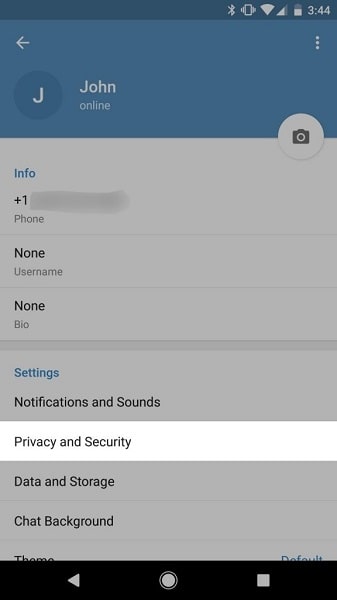
ابتدا به قسمت “Settings” رفته، سپس روی “Privacy and Security” کلیک کنید.
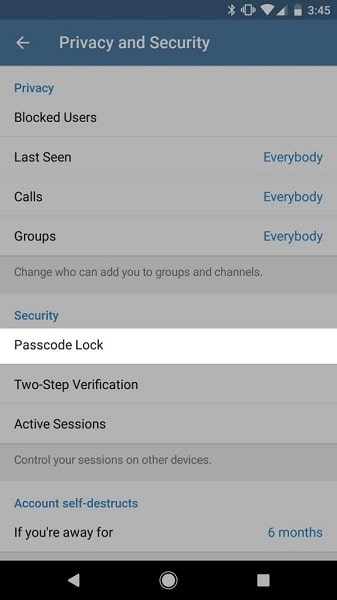
در قسمت بعدی گزینه “Passcode Lock ” را انتخاب کنید.
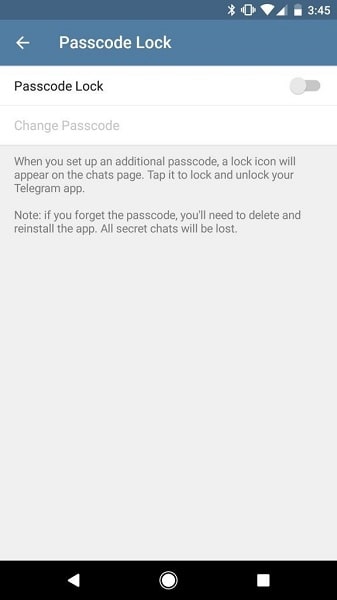
سپس گزینه “Passcode Lock” را فعال کنید.
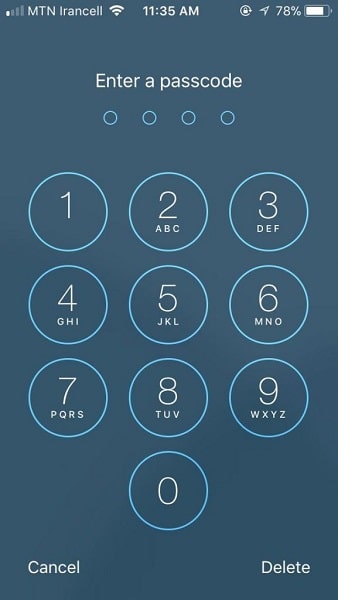
اگر موبایل شما آیفن است، همانطور که در تصویر زیر میبینید، تنها از اعداد برای رمز خود میتوانید استفاده کنید.
اما اگر سیستم شما آندروید است، میتوانید از حروف، اعداد یا ترکیبی از این هر دو نوع کاراکتر استفاده کنید. زمانی که قصد استفاده از اعداد را دارید از گزینه “PIN” و زمانی که قصد استفاده از عدد و حروف با هم را دارید از “Password” استفاده کنید.
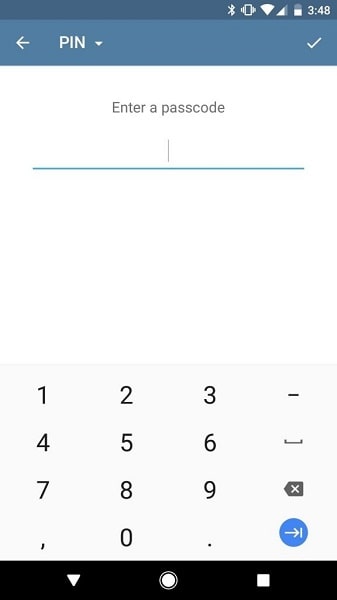
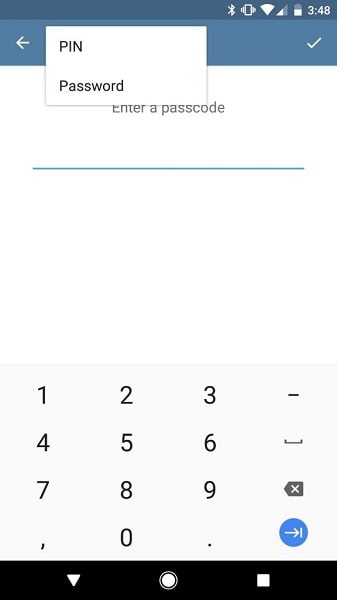
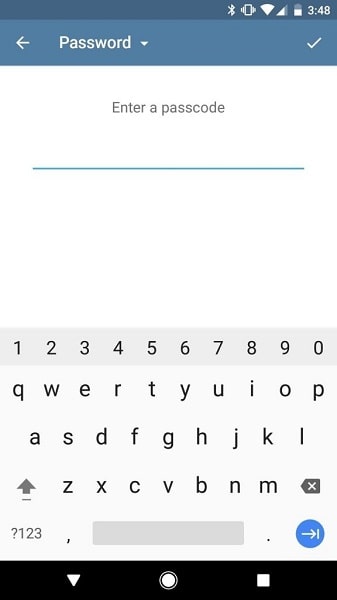
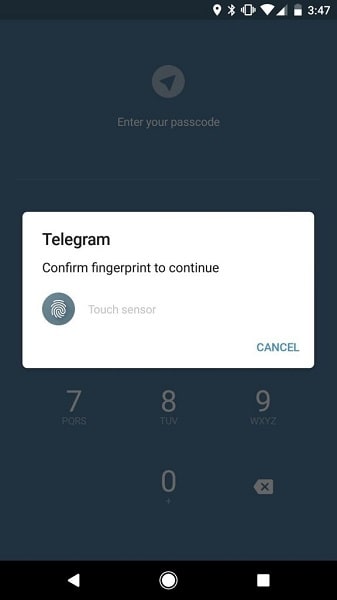
در گوشیهای اندرویدی هوشمند بهصورت پیشفرض گزینه “Unlock with Fingerprint” اتوماتیک فعال است. این گزینه مخصوص گوشیهای هوشمندی است که از حسگر اثر انگشت پشتیبانی میکنند. در موبایل آیفن و سیستم عامل IOS امکان قفل نرم افزار تلگرام به وسیله اثر انگشت شما وجود ندارد.
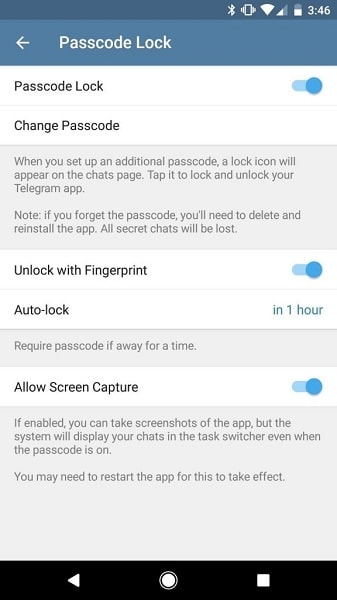
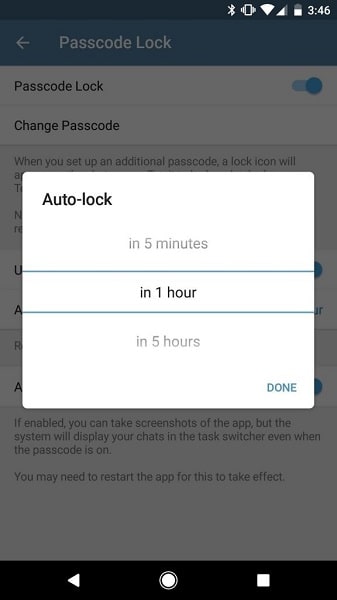
حالا اگر بخواهید مشخص کنید که تلگرام چه مدت پس از فعال نبودن شما قفل شود، همانند تصویر زیر از این طریق میتوانید زمان قفل تلگرام را تنظیم کنید. به این طریق اگر شما مثلا گزینه یک ساعت را انتخاب کنید، تلگرام یک ساعت بعد از اینکه با آن کار نمیکنید قفل میشود.
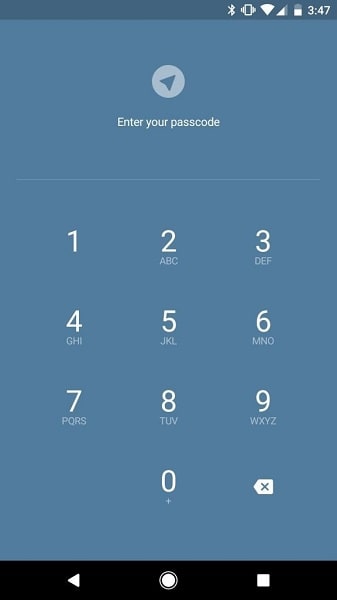
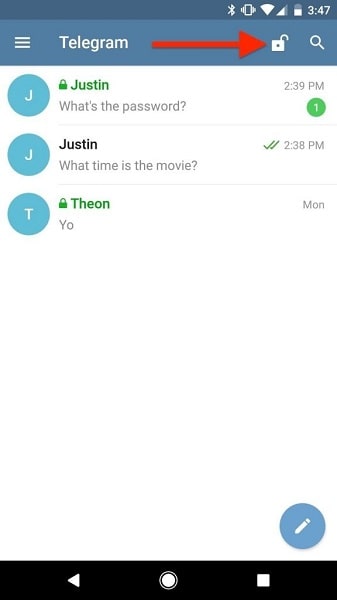
همانطور که در تصویر زیر میبینید با رمزگذاری روی تلگرام خود یک آیفن قفل روی برنامۀ تلگرام شما قرار میگیرد که برای باز کردن قفل آن به کد یا اثر انگشت نیاز دارید.
روش دوم
قفل گذاری به کمک Two Step Verification یا فعالسازی تایید دو مرحلهای
از قدیم گفتهاند “کار از محکمکاری عیب نمیکند”. تلگرام هم طبق فرمایشات نیاکان ما گزینۀ Tow Step Authentication یا تایید دو مرحلهای را برای شما قرار داده است تا شما در دو مرحله از اطلاعات نازنینتان محافظت کنید. در این حالت دیگر حتی خود پاول دورف هم نمیتواند تلگرام شما را باز کند. با انجام این تنظیمات، هرزمان بخواهید از تلگرام استفاده کنید، علاوه بر اینکه کدی از تلگرام بر روی گوشی همراهتان فرستاده میشود، باید کد عبور دیگری را نیز وارد کنید.
مراحل قفل گذاری به روش Two Step Verification
همانند بالا در بخش Setting گزینۀ Privacy & Security را انتخاب کنید. سپس مانند شکل زیر گزینۀ Two-Step Verification را انتخاب کنید.
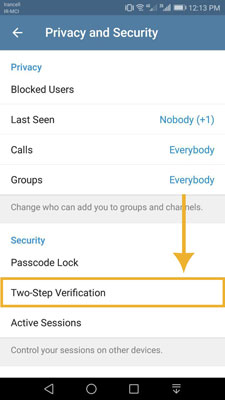
در مرحلۀ بعد گزینۀ Set Additional Password را انتخاب کنید.
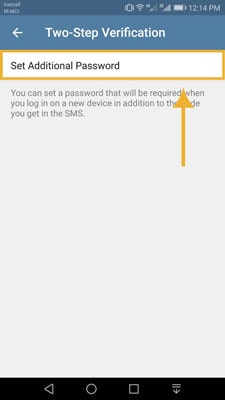
حالا به راحتی پسورد خود را انتخاب میکنید.
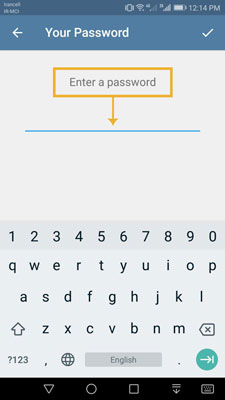
در ادامه تلگرام یک از شما میخواهد که دوباره پسورد خود را وارد کنید. در مرحلۀ بعد تلگرام از شما یک راهنما برای یادآوری پسوردتان میخواهد. یک سرنخ که اگر پسوردتان را فراموش کردید، با یک نگاه به این بخش آنرا به یاد بیاورید. البته لزومی به پر کردن این بخش ندارید.
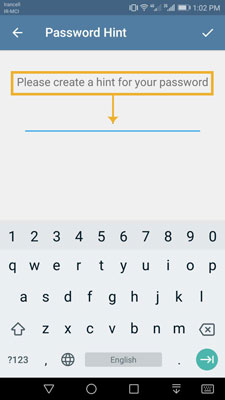
در پایان از شما یک ایمیل میخواهد. در صورتی که رمز خود را فراموش کرده باشید، این ایمیل به شما کمک خواهد کرد که رمز خود را بازایبی کنید. دقت کنید که این مرحله خیلی خیلی مهم است. اگر رمزتان را فراموش کنید، این مرحله در بازیابی رمزتان به شما کمک زیادی خواهد کرد. بنابرین حتما ایمیل خود را در یان مرحله وارد کنید.
نحوه قفل گذاری در telegram برای کامپیوتر
برای قفلگذاری Settings کلیک کنید.
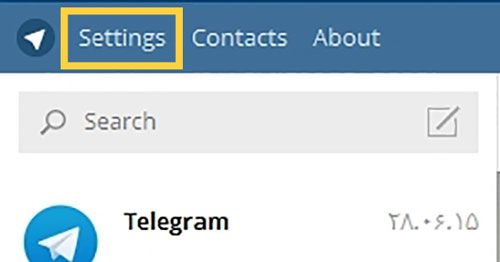
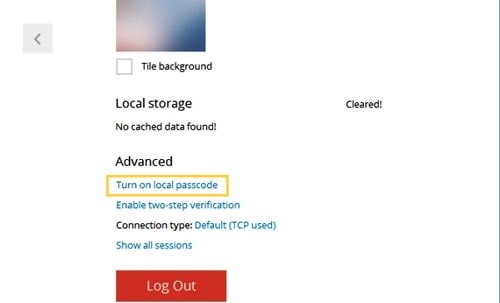
از قسمت Settings گزینۀ Advanced را انتخاب کنید و پس از آن روی گزینه Turn on local passcode کلیک کنید.
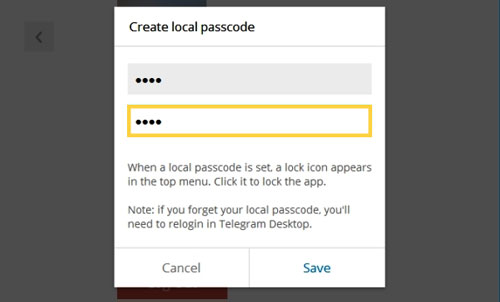
در این قسمت رمز عبور خود را وارد کنید و سپس بر روی Save کلیک کنید.
برای غیر فعال کردن رمز عبور در تلگرام ویندوز کافیست به تنظیمات برنامه مراجعه کرده و سپس از قسمت Advanced بر روی گزینه Turn off کلیک کنید.
و در پایان
همانطور که در این آموزش دیدید قفل گذاری روی تلگرام اصلا کار سختی نیست. با انجام این تنظیمات امنیت اطلاعات شما در تلگرام تکمیل میشود.

