
آموزش تصویری حذف بکگراند اجسام شیشه ای با فتوشاپ
اگر شما هم این مشکل رو دارید که وقتی بکگراند اجسام شیشه ای رو حذف می کنید به درستی این کار انجام نمیشه!!! پس در ادامه با چوبین و آموزش حذف background اجسام شیشه ای با فتوشاپ همراه باشید.
حذف background اجسام شیشه ای با فتوشاپ
- سوژه مورد نظر خود را وارد فتوشاپ کنید
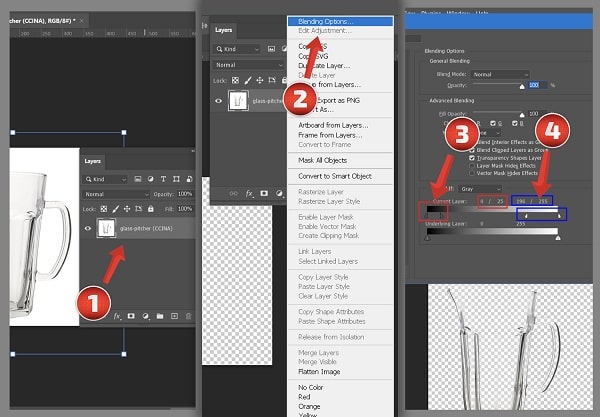
- روی لایه خود کلیک راست کنید و بعد گزینه Blending options را انتخاب کنید
- حالا در این قسمت دکمه alt را نگه دارید و با کلیک موس آیکون مشکی را 0/25 به سمت راست بکشید
- آیکون سفید را 196/255 به سمت چپ بکشید (دقت کنید که در طول انجام این کار کلید alt دارید)
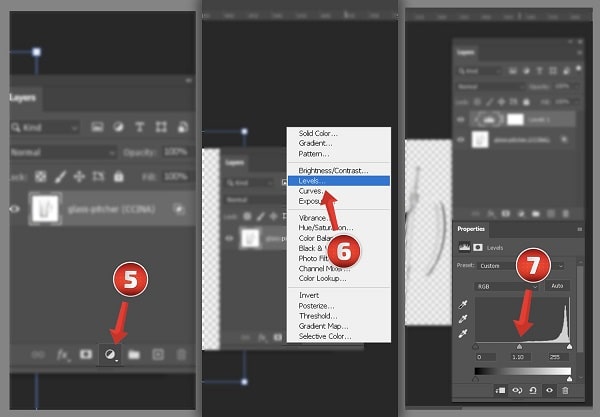
- حالا روی آیکون اجاسمنت کلیک کنید
- و یک اجاسمنت levels باز کنید
- حالا از بخش properties فلش وسطی را نسبت به عکس خود به سمت راست بکشید
- حالا برای اینکه متوجه شوید که background سوژه خود به چه شکل حذف شده است دو باره روی آیکون اجاسمنت ها کلیک کنید
- گزینه solid color را انتخاب کنید و رنگ مورد نظر خود را پیدا کنید روی ok بزنید
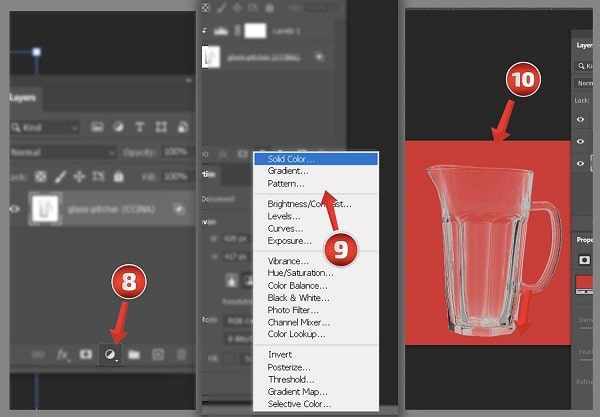
دقت کنید که این روش سریع ترین راه برای حذف بکگراند اجسام شیشه ای است و اگر background اجسام شما به درستی حذف نشد در نهایت با ایجاد solid color و ایجاد تغیرات می توانید کیفیت کار خود را بیشتر کنید

